
Как добавить GA4 в Google Tag Manager
Краткая инструкция: как добавить тег Google (GA4) в контейнер GTM за пять минут — тип тега, Tag ID, триггер инициализации, проверка через Preview и публикация.
Содержание
Контейнер GTM уже стоит на сайте, а данные в GA4 всё не идут? Не хватает одного — тега Google внутри контейнера. Ниже — как добавить его за пять минут, без единой правки кода.
⏱ 5 минут · 🧩 Нужно: установленный контейнер GTM и Measurement ID вашего GA4-ресурса (формат G-XXXXXXXXXX).
Шаги
-
Откройте рабочую область контейнера на tagmanager.google.com и нажмите Tags → New (Теги → Создать).
-
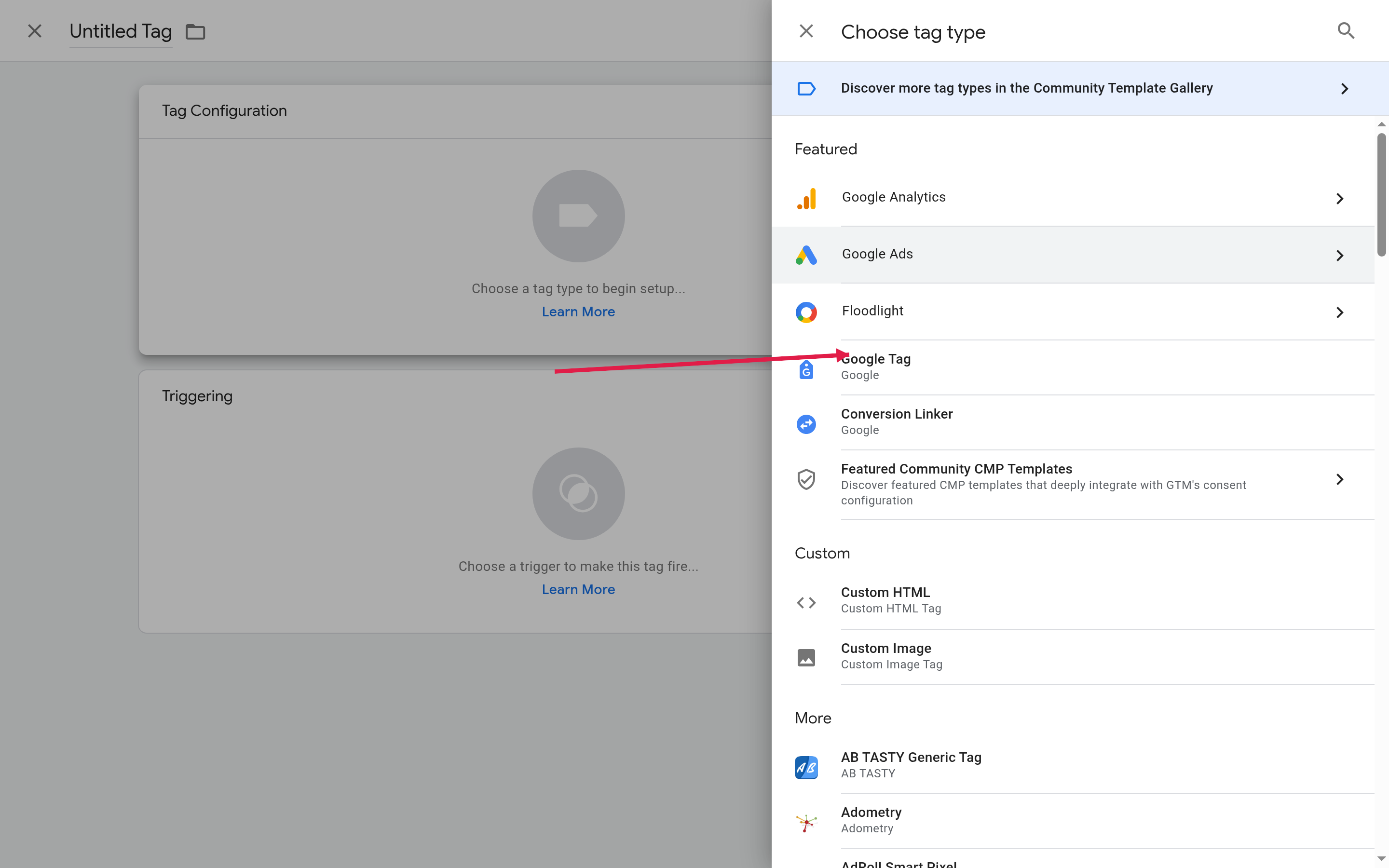
Выберите тип тега «Тег Google». Кликните блок Tag Configuration и в списке Featured найдите Тег Google (Google Tag). Именно он заменил старый «GA4 Configuration».
-
Вставьте свой Measurement ID в поле Tag ID — это тот самый
G-XXXXXXXXXXиз GA4 (Admin → Data Streams → ваш веб-поток).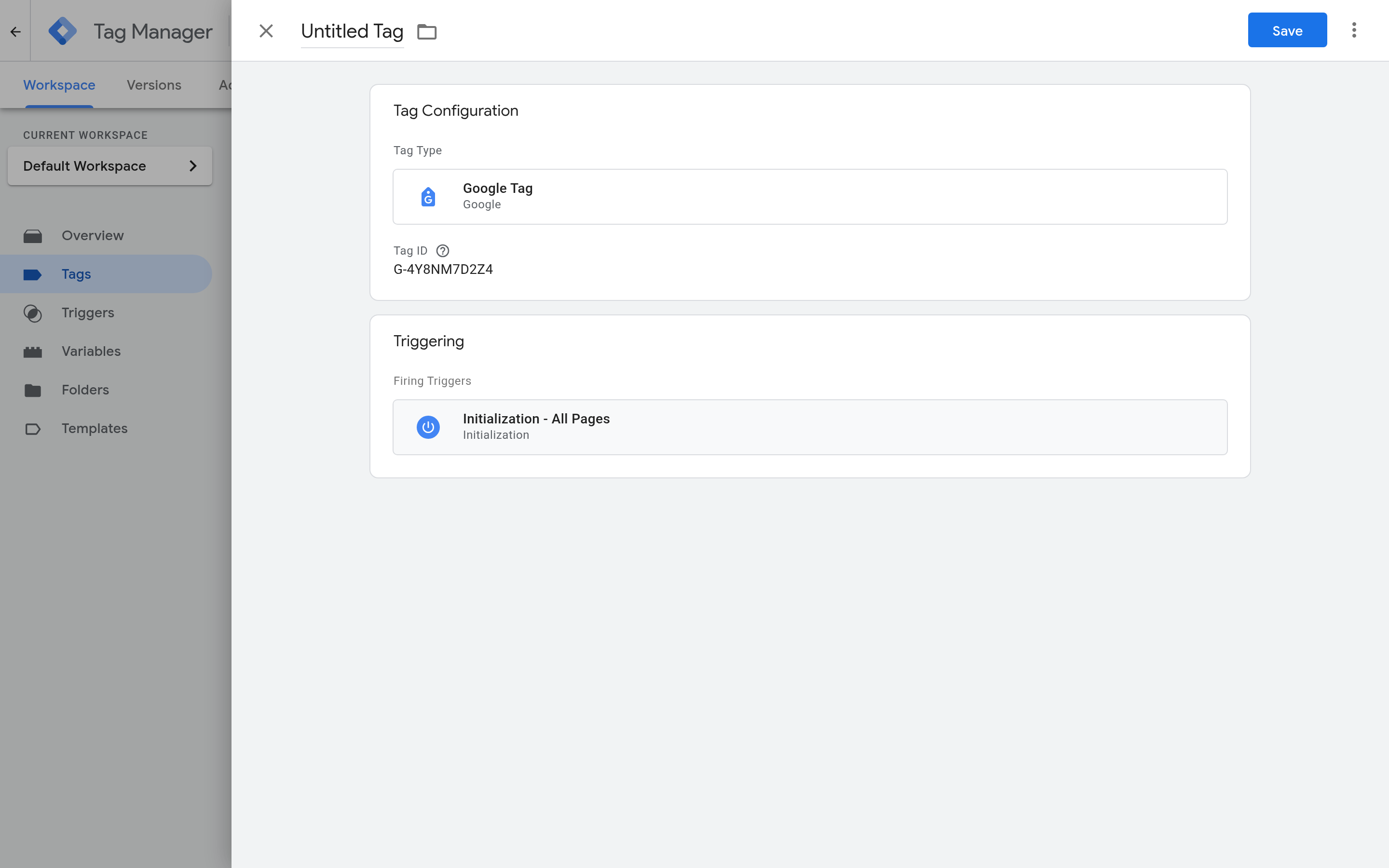
-
Назначьте триггер. Кликните блок Triggering и выберите Initialization – All Pages (Инициализация — все страницы). Так тег загрузится раньше остальных и корректно инициализирует GA4.
-
Сохраните (Save) и дайте тегу понятное имя, например
GA4 — Тег Google.
Проверка
Нажмите Preview (справа вверху) и откройте свой сайт в окне Tag Assistant. Если всё верно — в колонке Tags Fired появится ваш тег Google. Параллельно откройте GA4 → Reports → Realtime: ваш визит должен появиться в течение нескольких секунд.
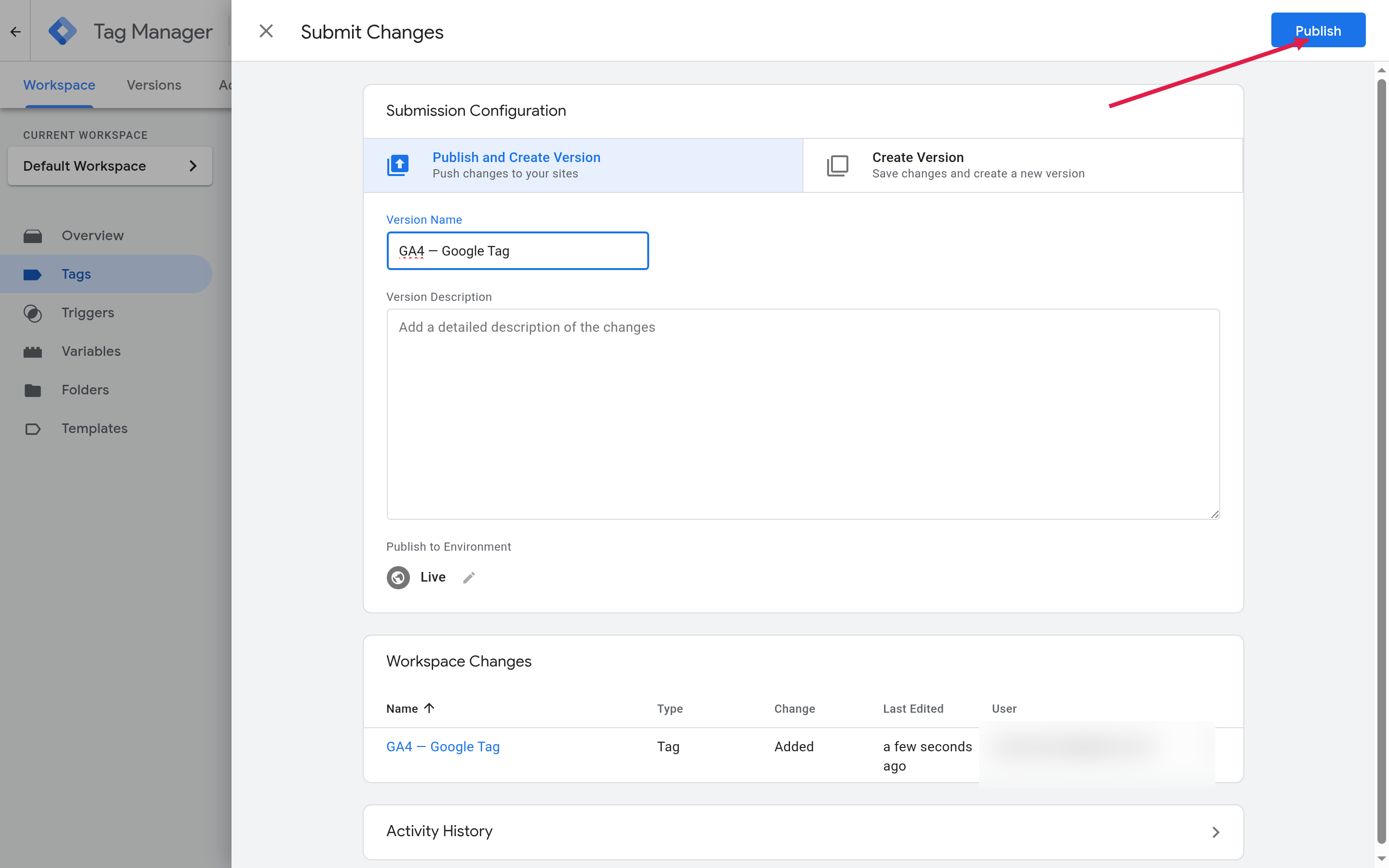
Убедились — вернитесь в GTM и нажмите Submit → Publish. Без публикации тег работает только у вас в Preview, а не для посетителей.
Если не работает
| Симптом | Причина и решение |
|---|---|
| Тег не срабатывает в Preview | Триггер не тот. Должен быть Initialization – All Pages, а не Page View или кастомный |
| В Realtime пусто | Неверный Tag ID или забыли Submit → Publish. Проверьте G- и опубликуйте версию |
| Данные удваиваются | GA4 подключён дважды — и через GTM, и прямым gtag.js в теме. Оставьте что-то одно |
| В списке нет «Тег Google» | Старый интерфейс контейнера — выберите Google Analytics: GA4 Configuration, поле Measurement ID то же |
→ Дальше: Как настроить событие в GTM: тег и триггер — когда базовый тег уже шлёт данные, добавьте отслеживание кликов и конверсий.
Похожие статьи
Тег (Tag) в GTM: полное руководство — типы, конфигурация, Google Tag, server-side
Что такое тег в Google Tag Manager, типы тегов (GA4, Google Ads, Meta Pixel, Custom HTML), как работает, Google Tag с 2023, server-side теги, правила именования, типичные ошибки.
GtmdataLayer: как работает и как использовать
dataLayer — глобальный массив между сайтом и GTM. Как устроен, как правильно пушить события, читать значения через переменные и избегать типичных ошибок.
GtmКак настроить событие в GTM: тег и триггер
Пошаговая инструкция: настроить кастомный тег и триггер в GTM для отслеживания клика по кнопке — dataLayer.push, Custom Event trigger, GA4 event. Проверка через Preview.