
Як додати GA4 у Google Tag Manager
Коротка інструкція: як додати тег Google (GA4) у контейнер GTM за п'ять хвилин — тип тега, Tag ID, тригер ініціалізації, перевірка через Preview і публікація.
Зміст
Контейнер GTM уже стоїть на сайті, а дані в GA4 досі не йдуть? Бракує одного — тега Google всередині контейнера. Нижче — як додати його за п’ять хвилин, без жодних правок коду.
⏱ 5 хвилин · 🧩 Потрібно: встановлений контейнер GTM та Measurement ID вашого GA4-ресурсу (формат G-XXXXXXXXXX).
Кроки
-
Відкрийте робочу область контейнера на tagmanager.google.com і натисніть Tags → New (Теги → Створити).
-
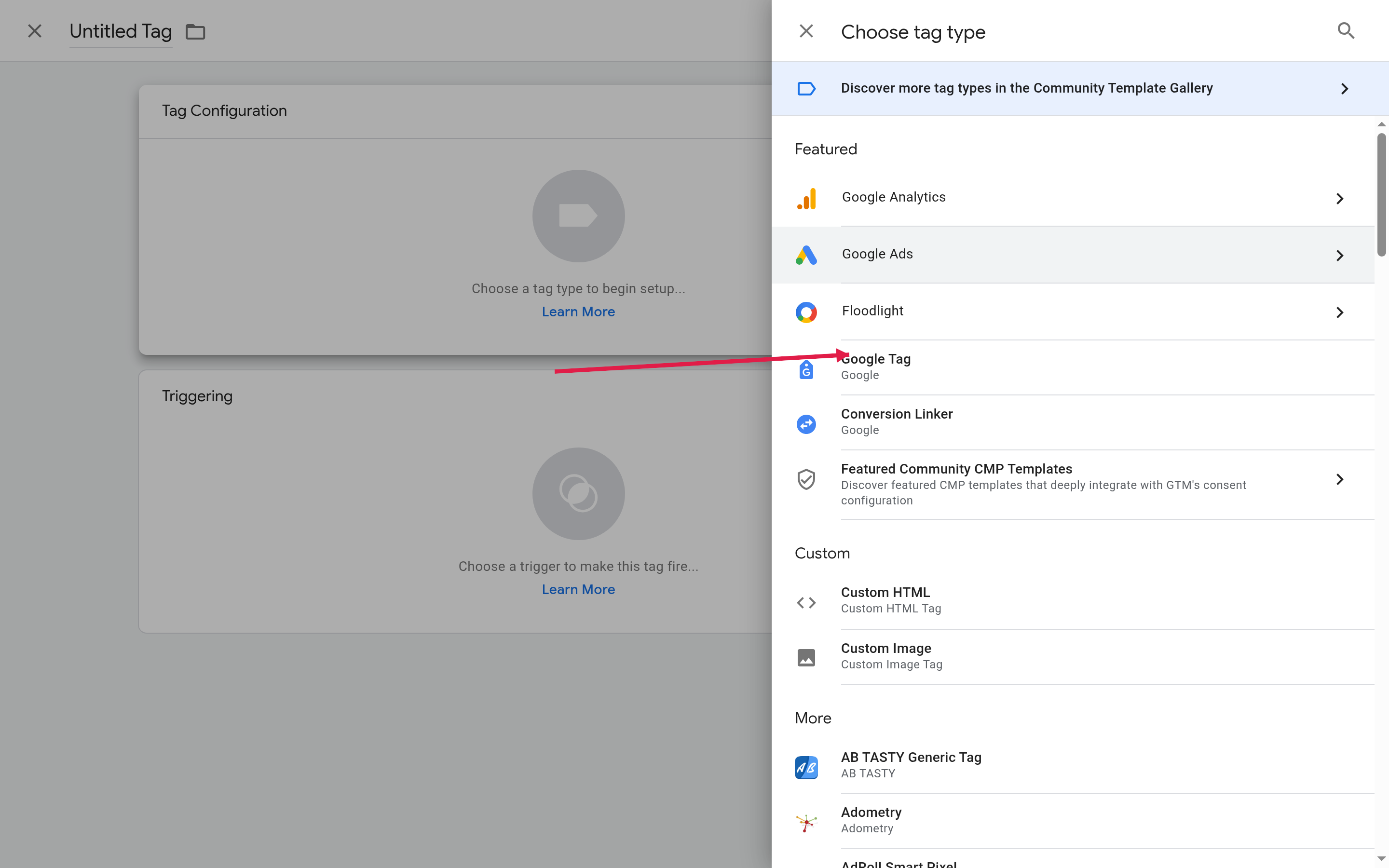
Виберіть тип тега «Тег Google». Клацніть блок Tag Configuration і у списку Featured знайдіть Тег Google (Google Tag). Саме він замінив старий «GA4 Configuration».
-
Вставте свій Measurement ID у поле Tag ID — це той самий
G-XXXXXXXXXXз GA4 (Admin → Data Streams → ваш веб-потік).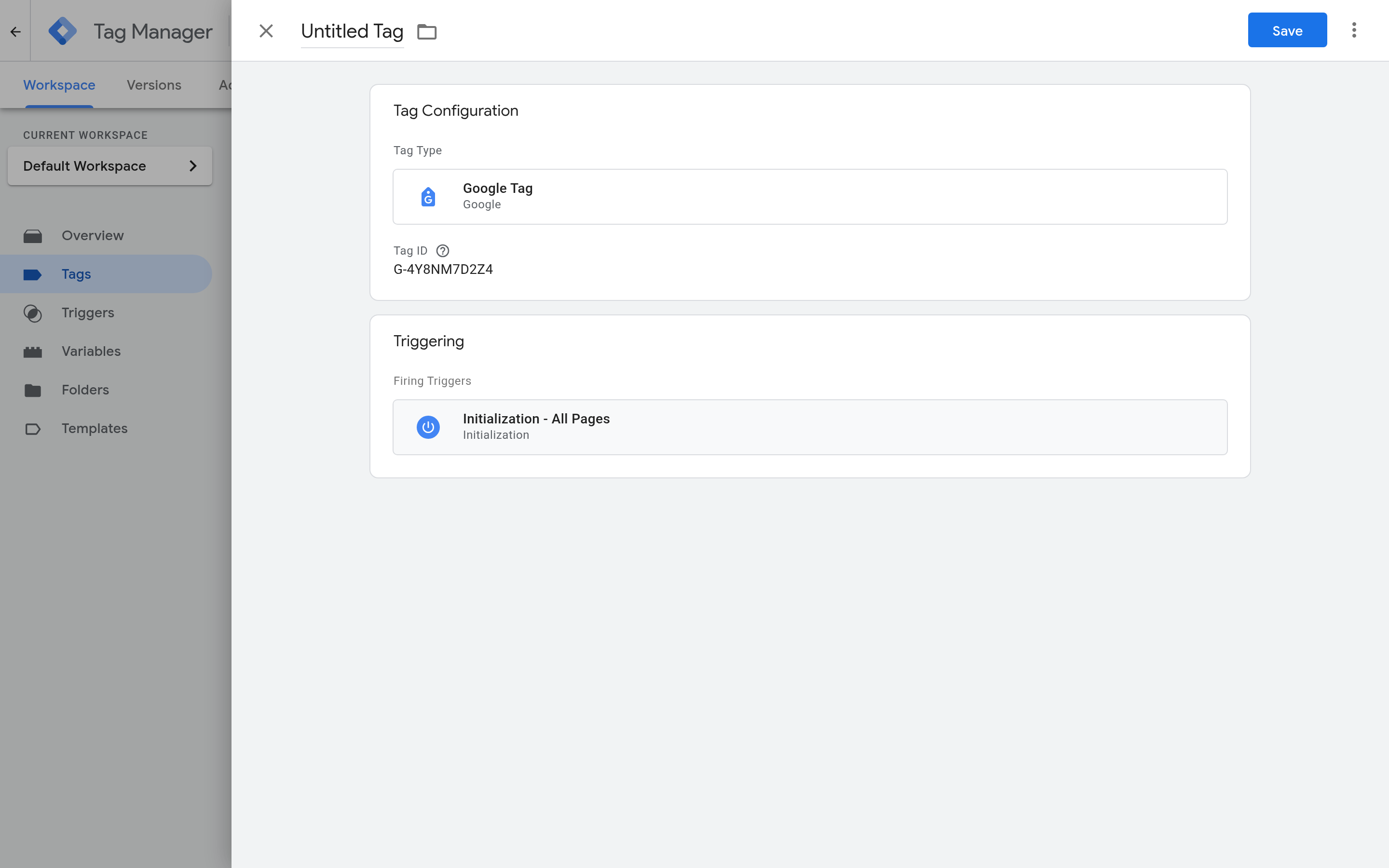
-
Призначте тригер. Клацніть блок Triggering і виберіть Initialization – All Pages (Ініціалізація — усі сторінки). Так тег завантажиться раніше за інші й коректно ініціалізує GA4.
-
Збережіть (Save) і дайте тегу зрозумілу назву, наприклад
GA4 — Тег Google.
Перевірка
Натисніть Preview (праворуч угорі) і відкрийте свій сайт у вікні Tag Assistant. Якщо все правильно — у колонці Tags Fired з’явиться ваш тег Google. Паралельно відкрийте GA4 → Reports → Realtime: ваш візит має з’явитися протягом кількох секунд.
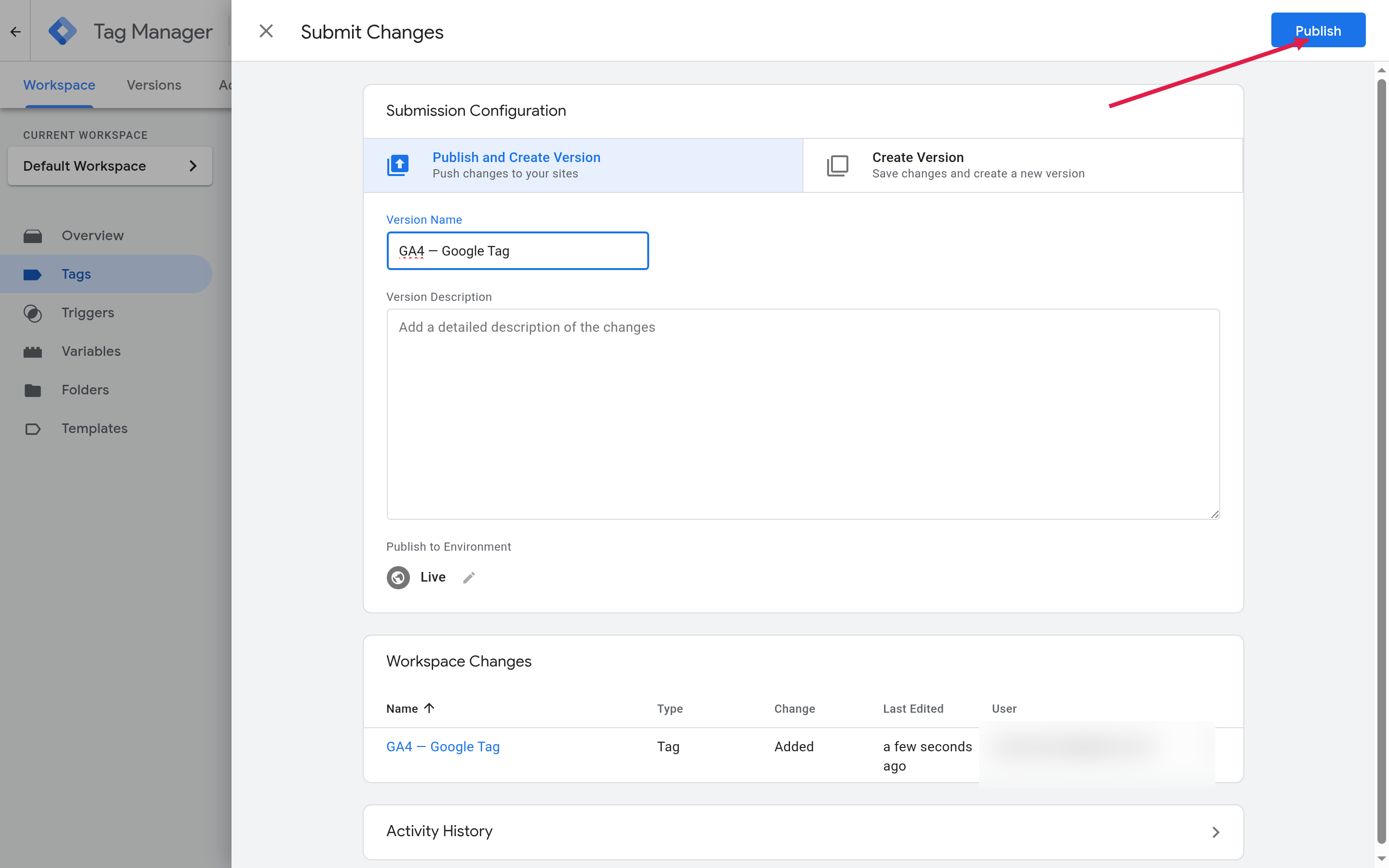
Переконалися — поверніться в GTM і натисніть Submit → Publish. Без публікації тег працює лише у вас у Preview, а не для відвідувачів.
Якщо не працює
| Симптом | Причина і рішення |
|---|---|
| Тег не спрацьовує в Preview | Тригер не той. Має бути Initialization – All Pages, а не Page View чи кастомний |
| У Realtime порожньо | Невірний Tag ID або забули Submit → Publish. Перевірте G- і опублікуйте версію |
| Дані подвоюються | GA4 підключений двічі — і через GTM, і прямим gtag.js у темі. Залиште щось одне |
| У списку немає «Тег Google» | Старий інтерфейс контейнера — виберіть Google Analytics: GA4 Configuration, поле Measurement ID те саме |
→ Далі: Як налаштувати подію в GTM: тег і тригер — коли базовий тег уже шле дані, додайте відстеження кліків і конверсій.
Схожі статті
Тег (Tag) у GTM: повний посібник — типи, конфігурація, Google Tag, server-side
Що таке тег у Google Tag Manager, типи тегів (GA4, Google Ads, Meta Pixel, Custom HTML), як працює, Google Tag з 2023, server-side теги, правила іменування, типові помилки.
GtmdataLayer: як працює і як використовувати
dataLayer — глобальний масив між сайтом і GTM. Як влаштований, як правильно пушити події, читати значення через змінні і уникати типових помилок.
GtmЯк налаштувати подію в GTM: тег і тригер
Покрокова інструкція: налаштувати кастомний тег і тригер у GTM для відстеження кліку по кнопці — dataLayer.push, Custom Event trigger, GA4 event. Перевірка через Preview.