
Як підключити GA4 до сайту: покрокова інструкція
Покроковий посібник: як підключити GA4 до сайту з нуля — від створення ресурсу і веб-потоку до встановлення тега gtag.js або GTM і перевірки перших даних.
Зміст
Підключити GA4 до сайту — перший крок у веб-аналітиці. Без нього у вас немає даних: хто приходить на сайт, з яких каналів, що робить і куди йде. Google Analytics 4 (GA4) — поточна версія безкоштовного інструменту веб-аналітики від Google, який прийшов на зміну Universal Analytics у 2023 році.
Ця інструкція показує весь шлях: від створення акаунту та ресурсу до встановлення тега на сайті і перевірки перших даних. Кожен крок підкріплений скриншотом з нашого реального налаштування. Знадобиться 20–30 хвилин.
Що ви отримаєте після підключення
Після того як налаштувати GA4 і дати йому кілька днів для накопичення даних, у вас будуть:
- точна кількість відвідувачів і сеансів на сайті
- джерела трафіку: органічний пошук, прямий трафік, соцмережі, реферали
- поведінка користувачів: які сторінки переглядають, скільки часу проводять, де йдуть
- технічні дані: пристрої, браузери, географія аудиторії
- базові події: перегляди сторінок, прокрутка, кліки по зовнішніх посиланнях — GA4 збирає їх автоматично
Для більш складних цілей — відстеження конверсій, подій форм, покупок — потрібні додаткові налаштування, але база починається тут.
Крок 1. Створення акаунту та ресурсу GA4
Відкрийте analytics.google.com і увійдіть через Google-акаунт. Якщо GA-акаунту ще немає — натисніть Start measuring.
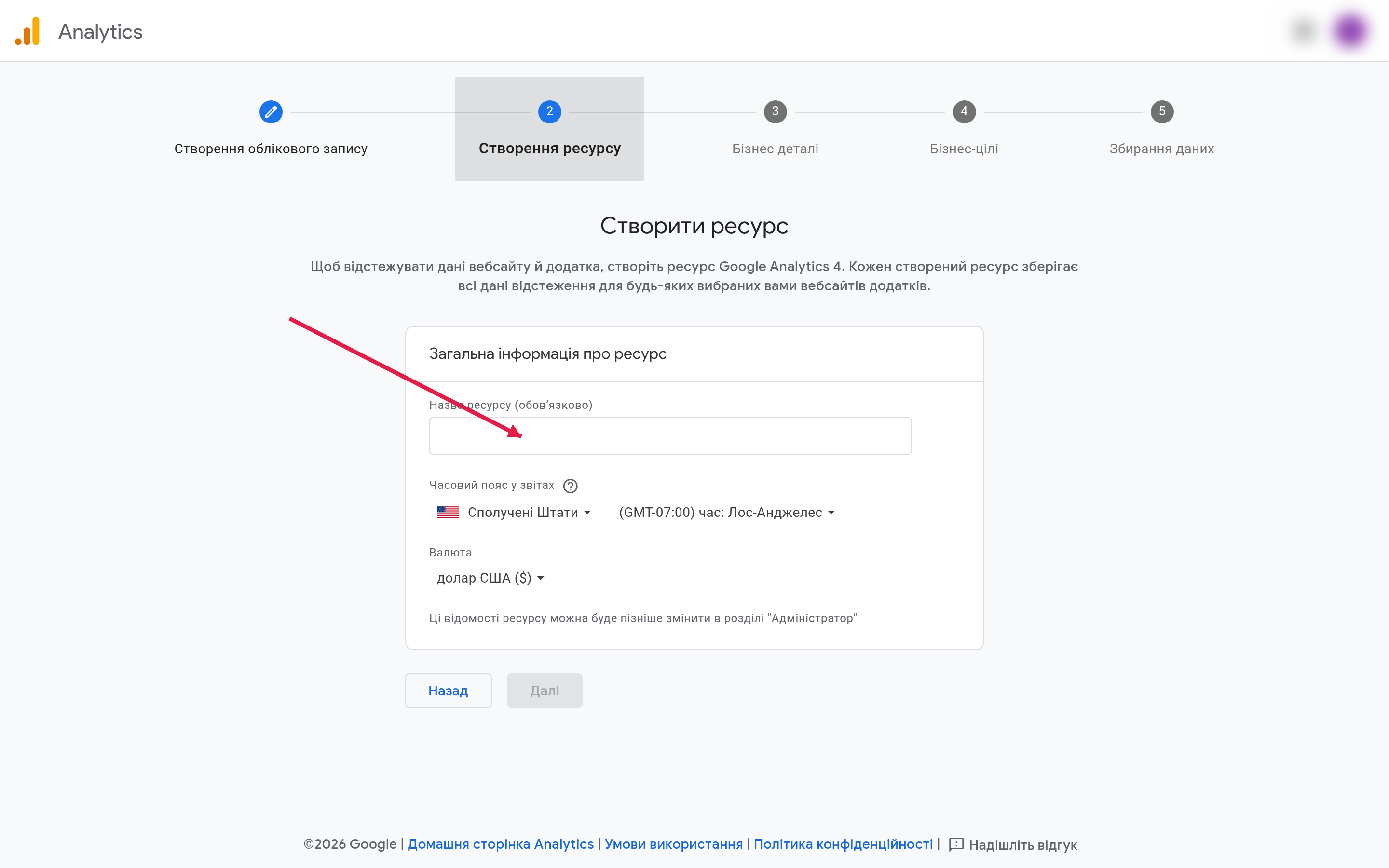
Перший екран — Account name: назва акаунту, це контейнер для всіх ваших сайтів. Якщо у вас один сайт і ви керуєте ним самостійно, зазвичай пишуть назву бізнесу або домен.
Нижче — Property name: назва ресурсу. Ресурс відповідає конкретному сайту (або додатку). Для нашого сайту ми вказали analytics.net.ua.
Далі два важливих параметри:
- Часовий пояс звітності: вибирайте той, де живе ваша аудиторія. Ми вибрали Україна (GMT+3 Київ) — тоді дні в GA4 збігаються з місцевим часом, а не нічними годинами UTC.
- Валюта: гривня (UAH). Якщо плануєте відстежувати доходи в e-commerce — тут має бути та сама валюта, що й у вашій системі замовлень.
Натисніть Next.
Крок 2. Бізнес-деталі
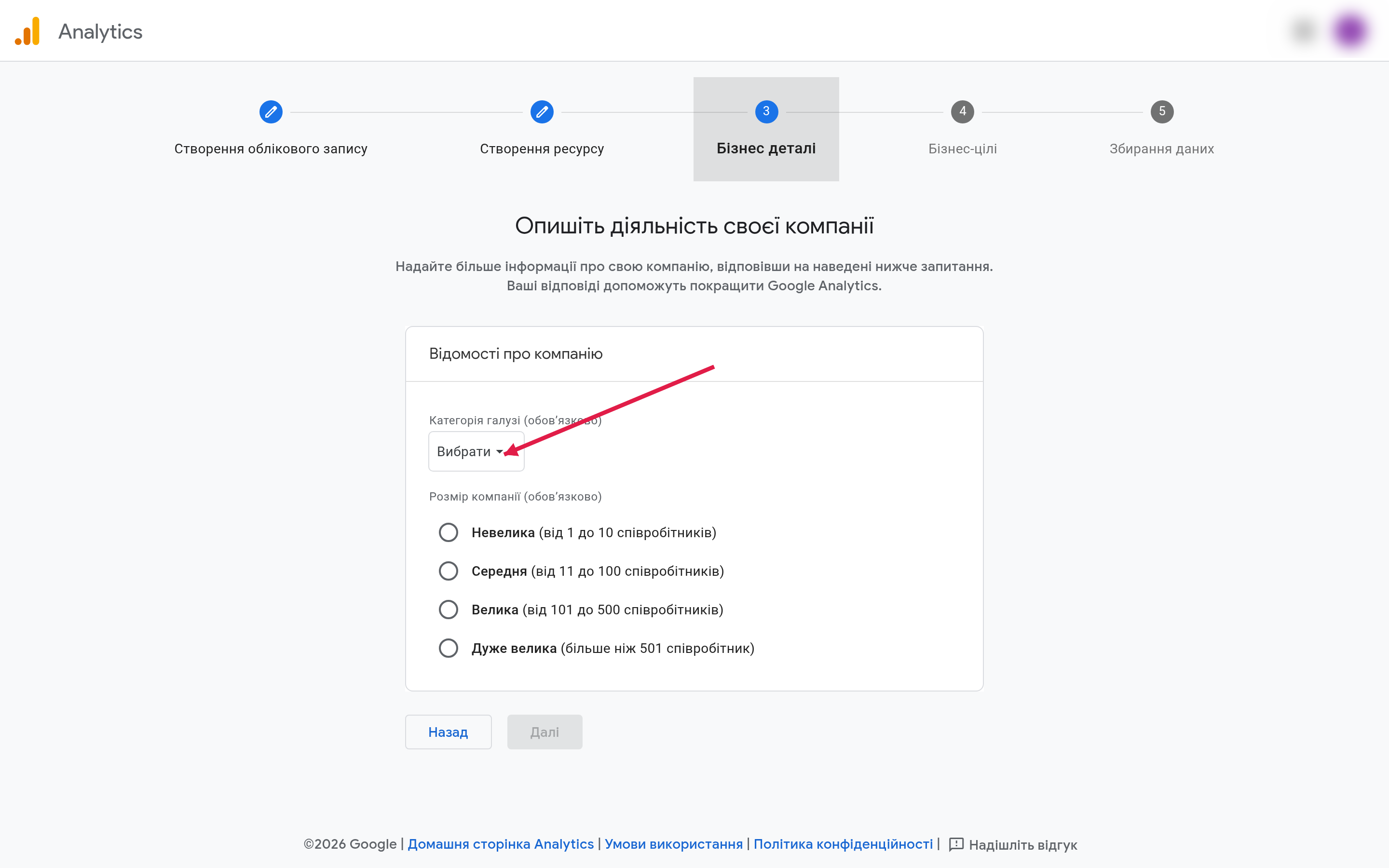
Google запитує два поля: галузь і розмір компанії. Ці дані потрібні Google для формування орієнтирів у звітах (наприклад, порівняння показника відмов із середнім по галузі). На технічне функціонування GA4 вони не впливають — вибирайте найближче до реального.
Для analytics.net.ua ми вибрали:
- Industry category: Computers & Electronics (або Business & Industrial Markets — обидва підходять для інфосайту про аналітику)
- Business size: Small (1–10 employees)
Натисніть Next.
Крок 3. Бізнес-цілі
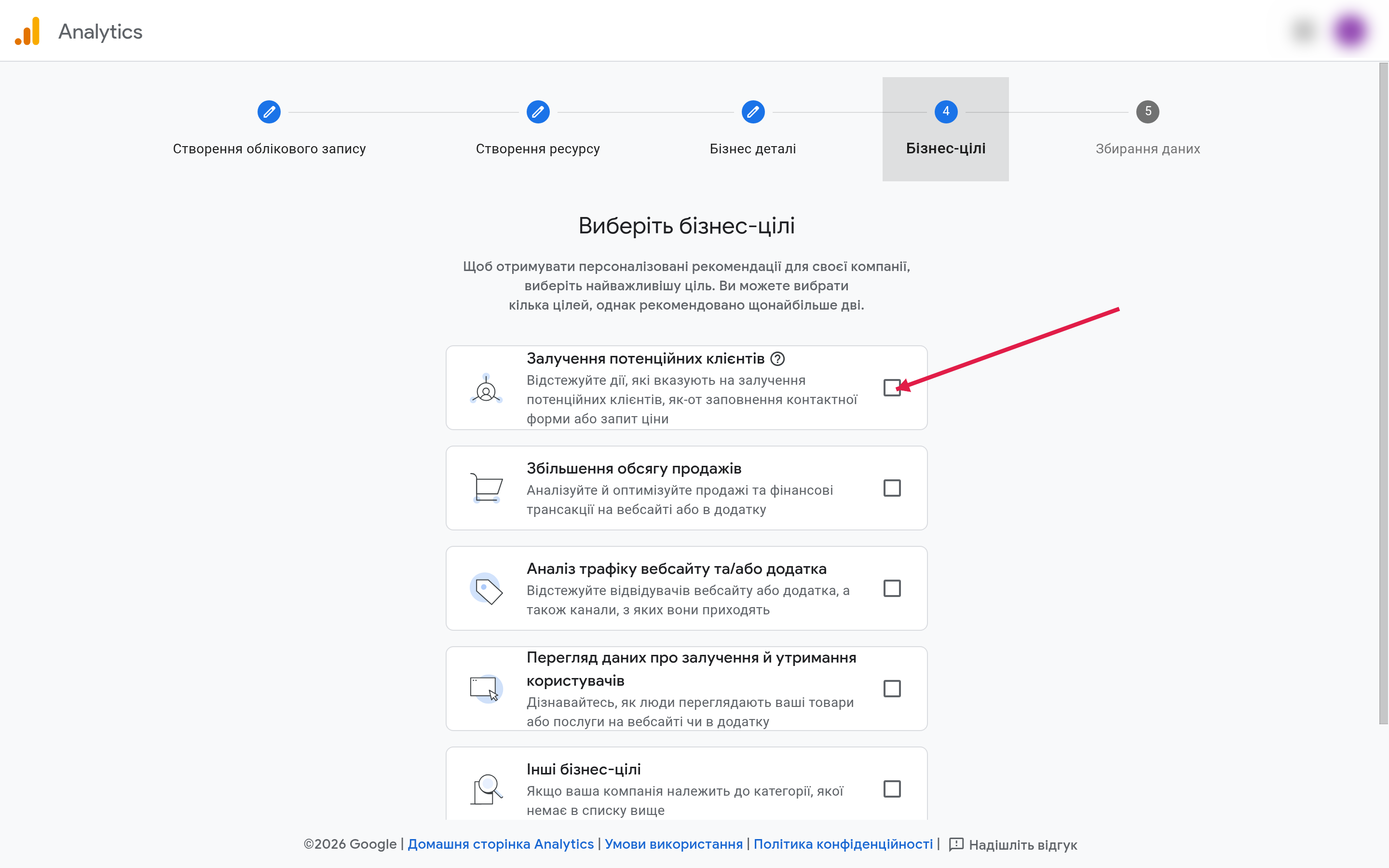
Наступний екран — Business objectives: Google пропонує вибрати мету, під яку хоче попередньо налаштувати шаблони звітів. Варіанти:
- Generate leads (генерація лідів)
- Drive online sales (продажі онлайн)
- Raise brand awareness (впізнаваність бренду)
- Examine user behavior (аналіз поведінки)
- Get baseline reports (базова аналітика)
Для більшості контентних або інформаційних сайтів підходить Examine user behavior або Get baseline reports. Вибір тут не остаточний — потім можна змінити в налаштуваннях ресурсу.
Виберіть мету і натисніть Create.
Крок 4. Прийняття умов використання
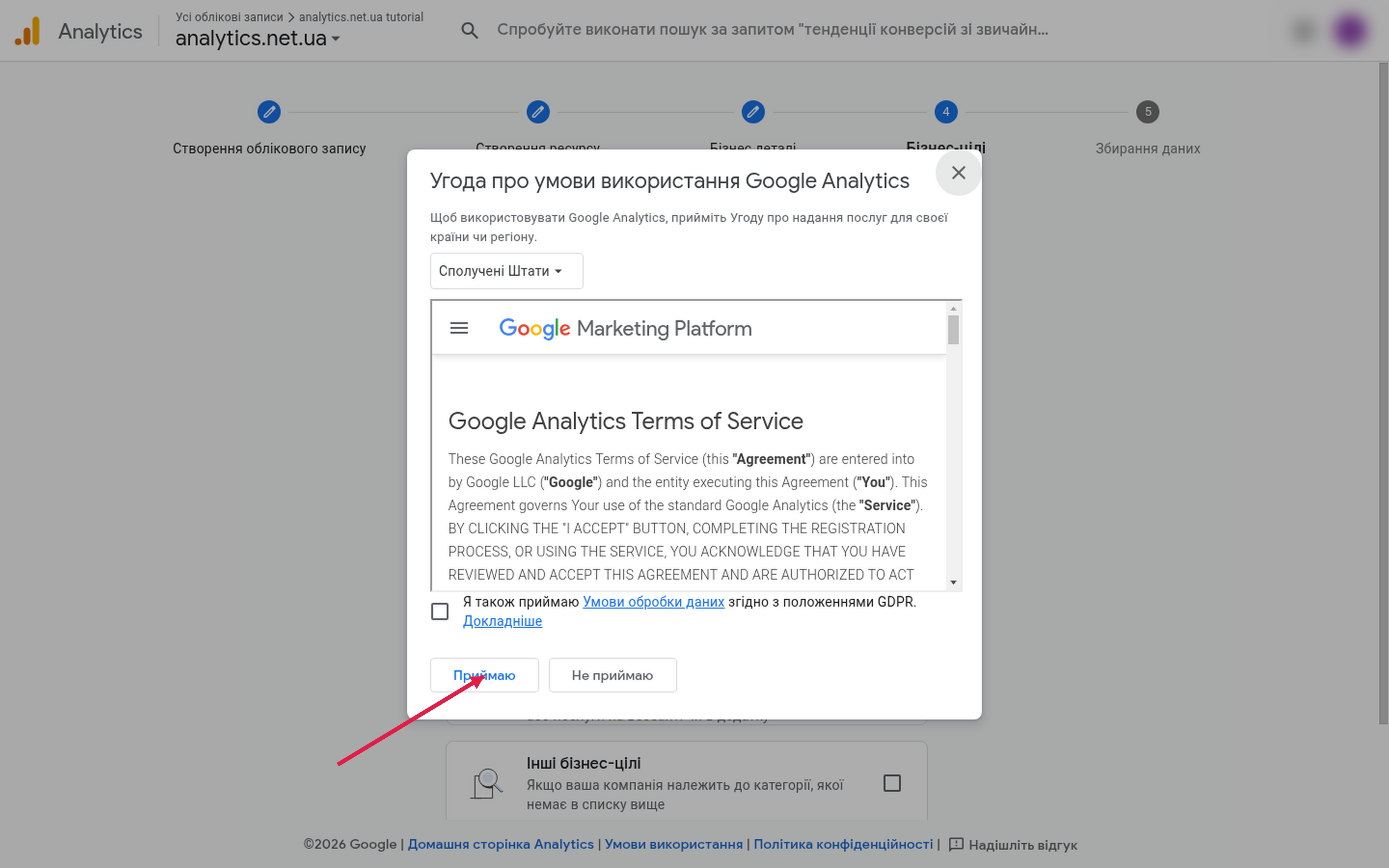
З’явиться модальне вікно з Terms of Service. Виберіть країну Ukraine у випадаючому списку.
Нижче є два чекбокси для GDPR (Data Processing Terms — DPA між вами і Google). Вони стосуються обробки персональних даних користувачів відповідно до GDPR:
- Google Measurement Controller-Controller Data Protection Terms — стандартне DPA, має бути відмічено
- I accept the Google Measurement DPA — підтвердження умов
Якщо ваш сайт орієнтований на аудиторію ЄС або ви хочете відповідати GDPR — відмічайте обидва. Для суто українського сайту без EU-трафіку це не критично, але краще підписати: це не змінює функціональності GA4.
Натисніть I Accept.
Крок 5. Веб-потік даних
Після прийняття умов відкриється вікно Choose a platform — вибір платформи для потоку даних.
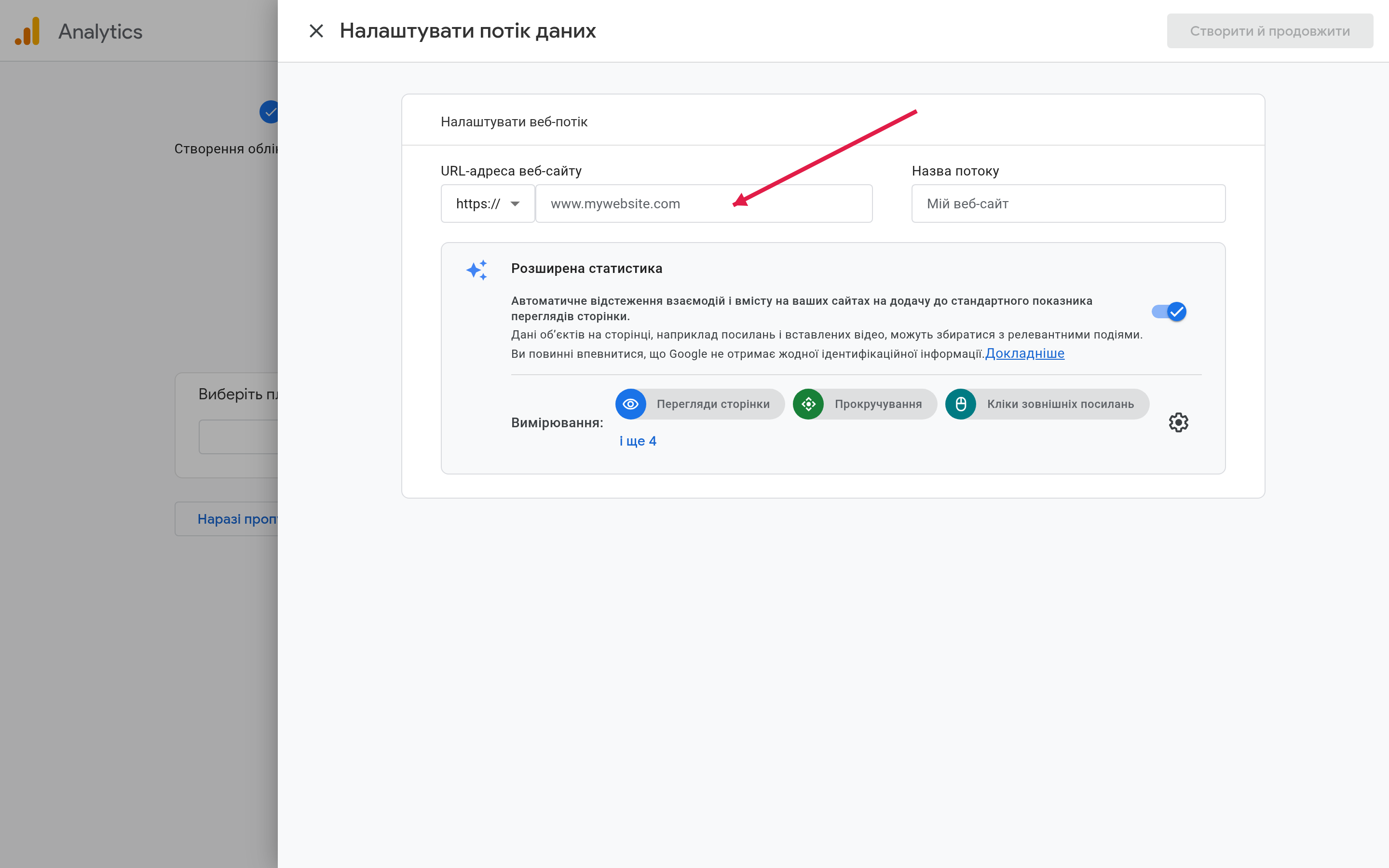
Виберіть Web (якщо підключаєте сайт, не мобільний додаток).
Заповніть два поля:
- Website URL: введіть адресу сайту з протоколом, наприклад
https://analytics.net.ua. Переконайтеся, що вибралиhttps://, а неhttp://. - Stream name: назва потоку. Ми вказали
analytics.net.ua Web— просто і зрозуміло, якщо потоків буде кілька.
Опція Enhanced Measurement залишається включеною — вона автоматично збирає стандартні події без додаткового коду: page views, scrolls, outbound clicks, site search, video engagement, file downloads. Якщо не знаєте, чи вона вам потрібна — залишайте увімкненою.
Натисніть Create stream.
Крок 6. Ваш Measurement ID
Після створення потоку відкривається панель з деталями веб-потоку — це найважливіший екран у всьому налаштуванні.
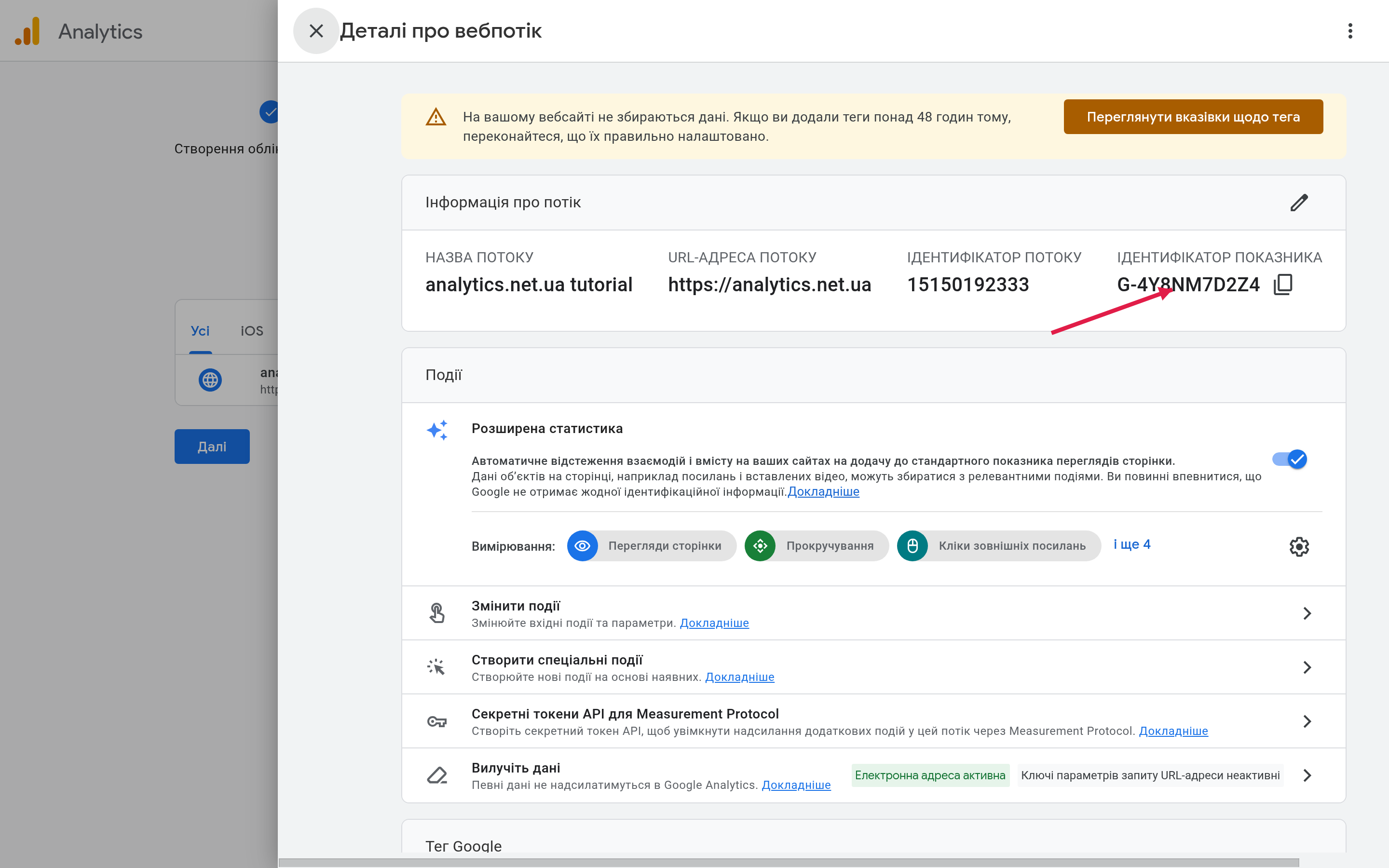
У верхній частині — Measurement ID формату G-XXXXXXXXX. Саме цей ідентифікатор вставляється в код тега на сайті і зв’язує ваш сайт із цим конкретним потоком даних у GA4.
Збережіть цей ID — він знадобиться на наступному кроці. Знайти його пізніше можна тут: GA4 → Admin → Data Streams → вибрати потік → поле Measurement ID вгорі праворуч.
На цьому екрані також є розділ Tagging instructions — посилання на інструкції зі встановлення тега різними способами. Переходимо до наступного кроку.
Крок 7. Встановлення тега на сайт
Є два рівноцінних способи встановити GA4 на сайт. Вибирайте залежно від вашої ситуації.
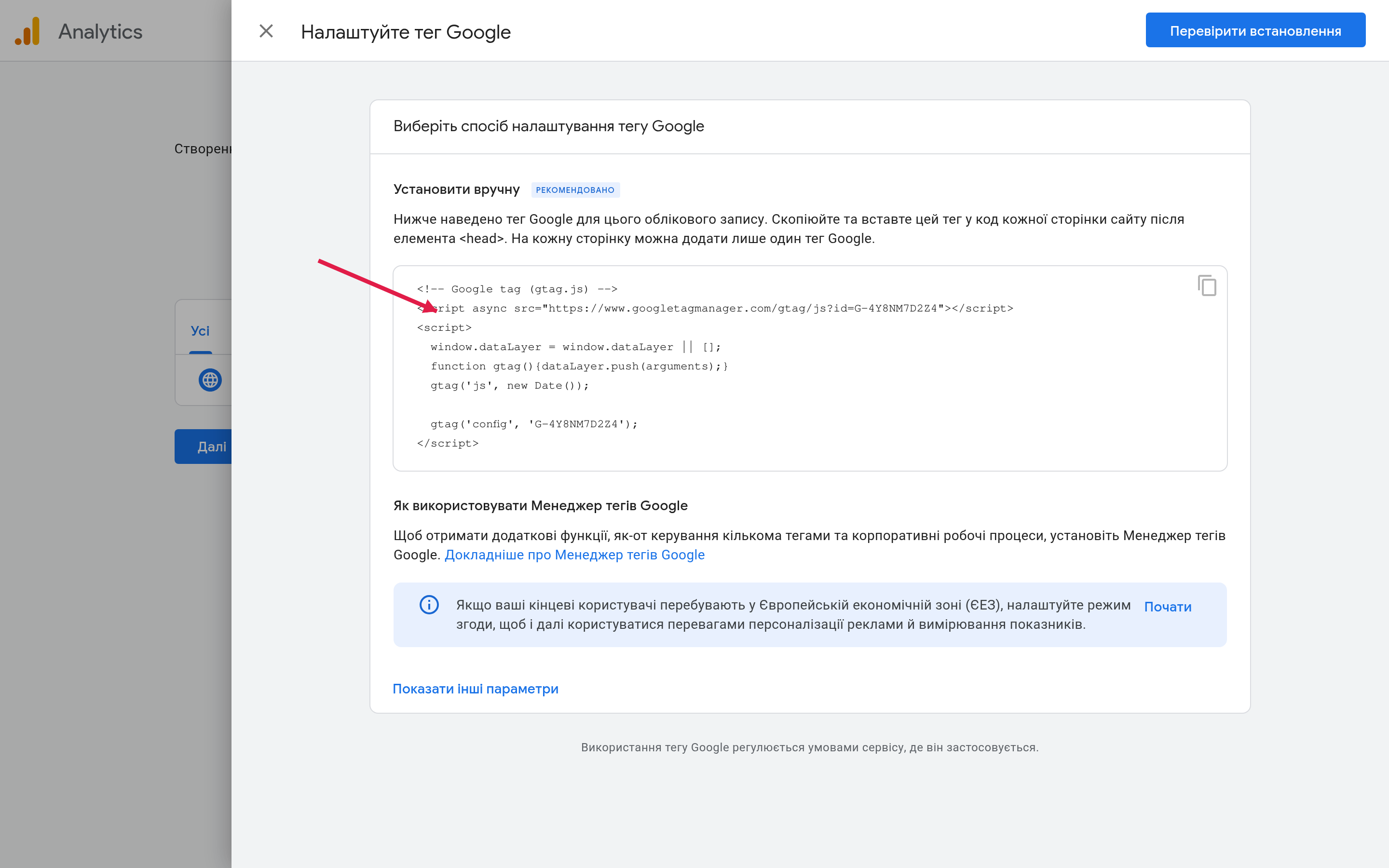
Спосіб А: тег gtag.js вручну в <head>
Це прямий, без посередників варіант. Підходить для статичних сайтів, Hugo, Jekyll та будь-якого сайту, де є доступ до HTML-шаблону або <head>.
Скопіюйте наступний фрагмент і вставте його одразу після <head> у вашому шаблоні. Замініть G-XXXXXXXXX на ваш реальний Measurement ID:
<!-- Google tag (gtag.js) -->
<script async src="https://www.googletagmanager.com/gtag/js?id=G-XXXXXXXXX"></script>
<script>
  window.dataLayer = window.dataLayer || [];
  function gtag(){dataLayer.push(arguments);}
  gtag('js', new Date());
  gtag('config', 'G-XXXXXXXXX');
</script>
Важливо: тег має бути саме в <head>, а не перед </body>. GA4 потребує ранньої ініціалізації, щоб правильно відстежувати всі взаємодії на сторінці.
Для Hugo: зазвичай цей фрагмент додають у themes/<your-theme>/layouts/partials/head.html або аналогічний partial, який підключається глобально.
Спосіб Б: через Google Tag Manager (GTM)
Якщо у вас вже встановлений GTM на сайт — GA4 додається без торкання коду.
У GTM:
- Tags → New → тип тега Google Analytics: GA4 Configuration
- Введіть ваш Measurement ID у поле Measurement ID
- Trigger: All Pages
- Збережіть і опублікуйте контейнер
GTM потім сам підтягує і запускає тег GA4 на кожній сторінці. Цей підхід зручний, якщо поряд є інші теги — Google Ads, Facebook Pixel, Hotjar — усе управляється з одного місця без окремих правок коду.
Детальніше про те, як налаштувати події в GTM для GA4, є в окремій статті.
Як перевірити, що GA4 працює
Після встановлення тега (і деплою, якщо ви правили шаблони) одразу перевіряйте.
Realtime-звіт
У GA4 відкрийте Reports → Realtime. Зайдіть на свій сайт у другій вкладці. Якщо через кілька секунд у Realtime з’явився хоча б один активний користувач — тег спрацював.
Realtime — найшвидший індикатор. Він оновлюється кожні 30 секунд і показує активних користувачів за останні 30 хвилин.
DebugView
Для детальнішого аналізу є DebugView: GA4 → Admin → DebugView.
DebugView показує кожну подію у реальному часі з усіма параметрами. Щоб активувати його для вашого браузера, встановіть розширення Google Analytics Debugger (Chrome) або додайте параметр ?_debug=1 в URL сайту.
У DebugView ви побачите події page_view, session_start, first_visit та інші. Якщо подій немає — перевірте: чи є розширення-блокувальники реклами, які блокують googletagmanager.com.
Tag Assistant
Розширення Google Tag Assistant для Chrome дозволяє бачити, які теги завантажуються на сторінці. Відкрийте сайт із включеним Tag Assistant — він покаже ваш GA4 тег із зеленою іконкою і правильним Measurement ID, якщо все гаразд.
Типові помилки при підключенні
Тег не в <head>, а перед </body>
GA4 рекомендує розміщувати тег якомога вище в <head>, а не внизу сторінки. Якщо тег перед </body> — він завантажується останнім і може пропустити деякі події, що відбуваються під час завантаження сторінки.
Дублювання тега
Якщо ви встановили gtag.js вручну і паралельно підключили GA4 через GTM — тег запускається двічі. Результат: подвійні хіти, завищені показники переглядів і подій. Виберіть один спосіб і видаліть інший. Перевірити дублювання можна в Tag Assistant — він показує кілька спрацьовувань одного тега.
Неправильний Measurement ID
Часта помилка: скопіювати ID з іншого ресурсу або з тестового оточення. Measurement ID прив’язаний до конкретного веб-потоку — якщо вставити чужий, ваші дані підуть у чужий GA4-ресурс (або нікуди, якщо ресурс з таким ID не існує). Завжди перевіряйте: GA4 → Admin → Data Streams → ваш потік → Measurement ID.
Власний трафік не відфільтрований
За замовчуванням GA4 записує і ваші власні візити — коли ви перевіряєте сайт, тестуєте сторінки. Це засмічує дані. Щоб виключити себе: GA4 → Admin → Data Streams → вибрати потік → Configure tag settings → Define internal traffic → додати вашу IP-адресу. Потім у GA4 → Admin → Data Settings → Data Filters активуйте фільтр Internal Traffic.
Тег заблокований браузером або ad blocker
uBlock Origin, AdBlock Plus та подібні розширення блокують googletagmanager.com і google-analytics.com за замовчуванням. Якщо ви тестуєте з включеним блокувальником — тег не спрацює і DebugView покаже порожнечу. Тестуйте в режимі інкогніто або браузері без розширень.
Що далі після підключення
Підключення GA4 — це базова конфігурація. Наступні кроки залежать від ваших цілей:
- Налаштування подій і конверсій у GA4 — позначити важливі дії (кліки по кнопці, заповнення форм, покупки) як конверсії
- Чеклист налаштування GA4 — повний список того, що ще варто налаштувати після першого підключення
- Consent Mode v2 у GA4 — якщо є трафік з ЄС або плануєте Google Ads
- GA4 і BigQuery: підключення та перші запити — для тих, хто хоче сирі дані і власні SQL-звіти
Самих лише перших 24–48 годин уже достатньо, щоб побачити перші реальні дані в стандартних звітах. А Realtime показує результат вже через хвилину після деплою.
Схожі статті
Як налаштувати події та конверсії в GA4
Покрокове налаштування подій і конверсій у Google Analytics 4: автоматичні, рекомендовані та кастомні події, Key Events, Enhanced Measurement, GTM і перевірка через DebugView.
GlossaryGoogle Analytics 4 (GA4): повний посібник — event-модель, відмінності від UA, налаштування, звіти
Що таке Google Analytics 4, чим GA4 відрізняється від Universal Analytics, як працює event-based модель даних, ключові метрики (engagement rate, key events), 5 кроків налаштування, обмеження.
GlossaryПодія (Event) у GA4: повний посібник — типи, параметри, налаштування, Key Events
Що таке подія в Google Analytics 4, чотири типи (automatic, enhanced, recommended, custom), параметри (event_params), як передати через gtag/GTM/Measurement Protocol, Key Events і типові помилки.