
Как исключить свой трафик в GA4
Пошаговая инструкция: как настроить правило внутреннего трафика и фильтр данных в GA4, чтобы ваши визиты не искажали статистику сайта.
Содержание
Ваши собственные визиты на сайт — первый враг чистой статистики. Открываете главную двадцать раз в день, проверяете посадочные перед запуском рекламы, тестируете форму после обновления — и всё это оседает в GA4 как реальный трафик. Ниже — пошаговая инструкция, как это остановить.
Если вы ещё не подключили GA4 — сначала прочитайте как подключить GA4 к сайту, а потом возвращайтесь сюда.
Как это работает в GA4: два шага, не один
В GA4 нет простого «вписать IP и готово». Механизм состоит из двух независимых частей:
| Шаг | Где настраивается | Что делает |
|---|---|---|
| 1. Правило «внутренний трафик» | Admin → Data Streams → Configure tag settings | Маркирует хиты с вашего IP параметром traffic_type=internal |
| 2. Фильтр данных | Admin → Data filters | Решает, что делать с помеченным трафиком: тестировать или удалять |
Оба шага обязательны. Если сделать только первый — GA4 проставит метку, но в отчётах ничего не изменится. Если только второй — фильтровать нечего.
Шаг 1. Правило внутреннего трафика — настройка тега потока
Откройте GA4 и перейдите:
Admin → Data Streams → (ваш веб-поток) → Configure tag settings
В окне настроек тега нажмите Show all — развернётся полный список параметров.
Найдите и откройте Define internal traffic.
Нажмите Create и заполните форму:
| Поле | Что указать |
|---|---|
| Rule name | Любое название, например «Мой офис» или «Домашний IP» |
| traffic_type value | Оставьте internal (значение по умолчанию) |
| IP address → Match type | IP address equals — для одного IP; IP address begins with — для диапазона |
| Value | Ваш внешний IP-адрес (найти можно на 2ip.ua или в поиске «мой IP») |
Если нужно добавить несколько адресов — нажмите Add condition для каждого.
Нажмите Save.
Что произошло: теперь каждый хит с вашего IP будет иметь параметр traffic_type=internal. Но в отчётах он ещё никуда не исчез — это будет на следующем шаге.
Шаг 2. Активация фильтра данных
Правило помечает трафик, но удаляет его фильтр. Перейдите:
Admin → Data filters
GA4 автоматически создаёт фильтр Internal Traffic при первом сохранении правила. Откройте его.
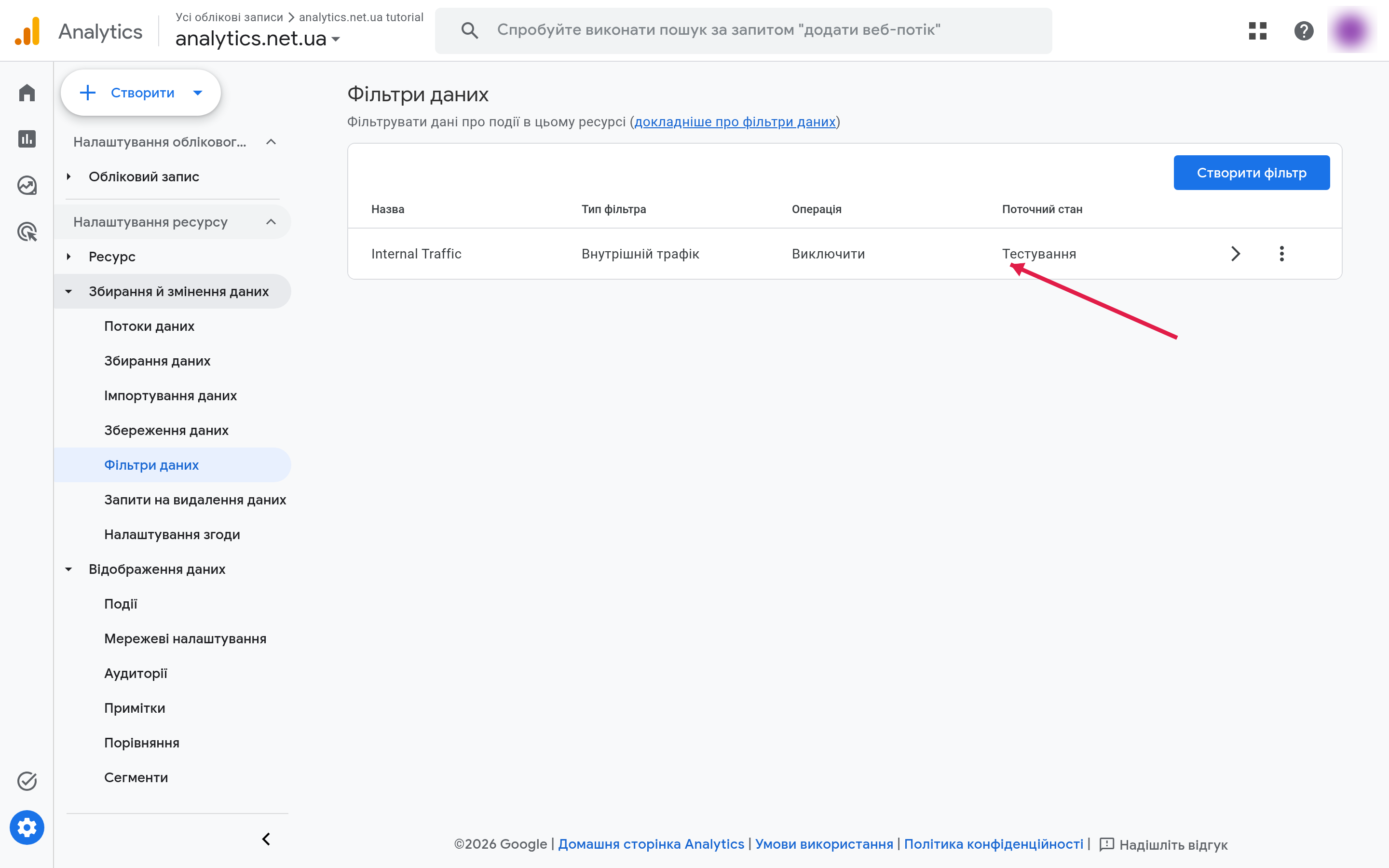
Вы увидите три состояния:
| Состояние | Что означает |
|---|---|
| Testing (Тестирование) | Трафик маркируется, но НЕ удаляется из отчётов. Можно проверить в Realtime и DebugView |
| Active (Активный) | Трафик полностью удаляется из всех отчётов и данных |
| Inactive (Неактивный) | Фильтр отключён |
По умолчанию стоит Testing — это специально, чтобы вы не потеряли данные до проверки.
Сначала проверьте (шаг 3), затем:
Нажмите на фильтр → смените состояние на Active → Save.
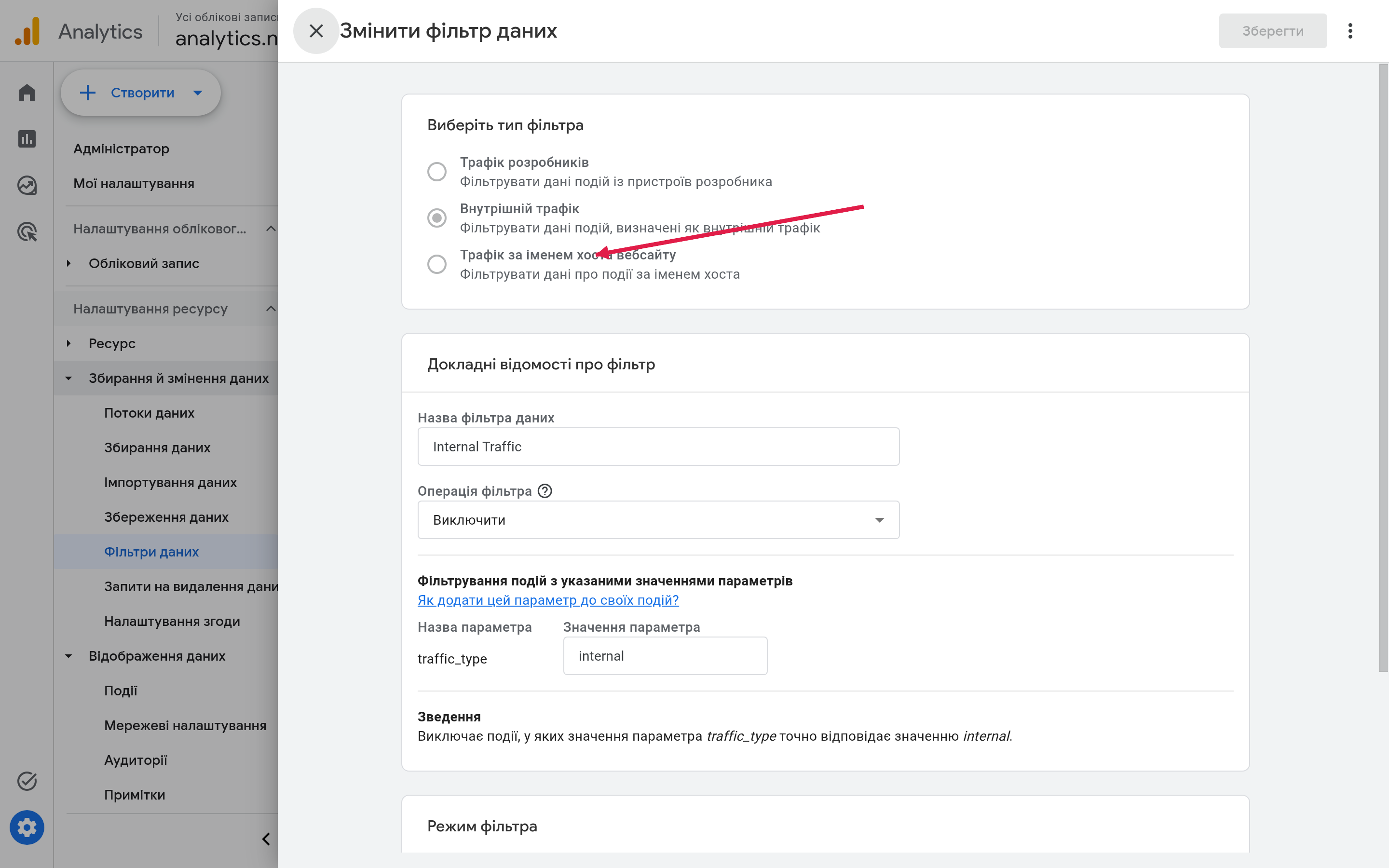
Изменение вступает в силу в течение нескольких минут. Новые хиты с вашего IP больше не попадут в отчёты.
Шаг 3. Проверка через Realtime и DebugView
Прежде чем переключать фильтр в режим Active, убедитесь, что правило срабатывает.
Способ 1 — Realtime:
- Зайдите на сайт с устройства, IP которого указан в правиле.
- В GA4 откройте Reports → Realtime.
- В блоке «User by» выберите измерение traffic_type.
- Если всё настроено правильно — увидите строку
internalв списке активных пользователей.
Способ 2 — DebugView (подробнее):
- Установите расширение Google Analytics Debugger или запустите GTM Preview.
- Зайдите на сайт — события начнут поступать в DebugView.
- В GA4 откройте Admin → DebugView.
- Кликните на любой
page_viewи разверните параметры — найдитеtraffic_type: internal.
Если параметр есть — можно смело переключать фильтр в Active.
Типичные ошибки
1. Фильтр остался в режиме Testing. Самая частая ошибка. Кажется, что всё настроено, но в отчётах собственные визиты продолжают поступать. Проверьте Admin → Data filters — там должно стоять «Active», а не «Testing».
2. IP изменился после перенастройки роутера или смены провайдера. Динамические IP могут меняться. Если заметили, что свои визиты снова появляются в отчётах — проверьте текущий IP и обновите правило.
3. Проверяли со смартфона на мобильном интернете. Мобильный оператор даёт другой IP, чем домашний роутер. Если хотите исключить ещё и телефон — добавьте условие для IP мобильного оператора или воспользуйтесь cookie-методом.
4. Несколько человек в команде из разных мест. Если над сайтом работает команда из разных локаций — соберите все IP и добавьте каждый отдельным условием в правило. Или используйте расширение Chrome для каждого члена команды.
5. Фильтр удаляет только новые данные. GA4 не может отфильтровать уже собранные данные ретроактивно. Если несколько месяцев не было фильтра — старые отчёты содержат ваш трафик, и это не исправить. Сейчас важно настроить всё правильно, чтобы новые данные были чистыми.
Чек-лист исключения собственного трафика
- Узнать свой внешний IP (2ip.ua или поиск «мой IP»).
- Admin → Data Streams → Configure tag settings → Define internal traffic → Create → указать IP → Save.
- Admin → Data filters → Internal Traffic → убедиться, что правило там есть.
- Зайти на сайт с нужного IP → Realtime → проверить traffic_type=internal.
- Admin → Data filters → Internal Traffic → сменить на Active → Save.
- Если несколько IP (офис, дом, телефон) — добавить каждый отдельным условием.
Связанные ресурсы
Связанные статьи:
- Как подключить GA4 к сайту — первый шаг перед любыми настройками.
- Как настроить события и конверсии в GA4 — после очистки данных стоит убедиться, что ключевые действия отслеживаются.
- Google Analytics 4 — что это и как начать — базовый обзор GA4 для новичков.
Раздел:
Похожие статьи
Как настроить события и конверсии в GA4
Пошаговая настройка событий и конверсий в Google Analytics 4: автоматические, рекомендованные и кастомные события, Key Events, Enhanced Measurement, GTM и проверка через DebugView.
Google analyticsКак подключить GA4 к BigQuery
Пошаговое подключение Google Analytics 4 к BigQuery: бесплатный tier (10 GB + 1 TB), BigQuery Links, схема таблиц events_*, streaming vs daily export и первый SQL-запрос.
Google analyticsКак подключить GA4 к сайту: пошаговая инструкция
Пошаговое руководство: как подключить GA4 к сайту с нуля — от создания ресурса и веб-потока до установки тега gtag.js или GTM и проверки первых данных.