
Как настроить события и конверсии в GA4
Пошаговая настройка событий и конверсий в Google Analytics 4: автоматические, рекомендованные и кастомные события, Key Events, Enhanced Measurement, GTM и проверка через DebugView.
Содержание
Настройка событий в GA4 — основа любой веб-аналитики. Событие фиксирует каждое взаимодействие: клик, заполнение формы, покупку, прокрутку. Конверсия (Key Event) — это событие, которое вы пометили как важное для бизнеса. Ниже — пошаговая инструкция от автоматических событий до отслеживания через GTM и проверки в DebugView.
Если вы только подключили GA4 — сначала прочитайте что такое GA4 и как начать, а потом возвращайтесь сюда.
Три уровня событий GA4
GA4 различает три типа событий в зависимости от того, кто и как их настраивает:
| Тип | Кто собирает | Примеры |
|---|---|---|
| Автоматические | GA4 без кода | page_view, session_start, first_visit |
| Расширенные измерения (Enhanced Measurement) | GA4, включаете в UI | scroll, click, file_download, video_start |
| Рекомендованные | Вы через gtag/GTM по схеме Google | purchase, add_to_cart, generate_lead |
| Кастомные | Вы самостоятельно | любое название и параметры |
Автоматические события начинают собираться сразу после подключения тега GA4. Все остальные требуют действий с вашей стороны.
Шаг 1. Автоматические события — что GA4 собирает без кода
С первого дня после установки тега GA4 автоматически собирает:
page_view— каждая загрузка страницы (включая SPA, если включён Enhanced Measurement или настроен вручную).session_start— начало новой сессии (после 30 минут неактивности или в полночь).first_visit— первый визит устройства на сайт.user_engagement— страница была в фокусе ≥10 секунд или произошли прокрутка или клик.
Эти события не требуют ничего. Они уже есть в ваших отчётах GA4 → Reports → Engagement → Events.
Шаг 2. Enhanced Measurement — расширенные автоматические события
Enhanced Measurement — набор дополнительных событий, которые GA4 собирает автоматически, если включить функцию.
Где включать: Admin → Data Streams → выбрать Web-поток → Enhanced Measurement → переключатель ON.
События Enhanced Measurement:
| Событие | Что фиксирует | Когда включать |
|---|---|---|
scroll |
Прокрутка до 90% страницы | Всегда |
click |
Клики по внешним ссылкам | Всегда |
view_search_results |
Поиск на сайте (если URL содержит ?q= или ?s=) |
Если есть поиск |
video_start, video_progress, video_complete |
YouTube-видео на странице | Если есть YouTube embeds |
file_download |
Загрузка файлов (.pdf, .xlsx и т.д.) | Если есть файлы |
page_view (для SPA) |
Смена URL без полной загрузки | Для React/Angular/Vue сайтов — ОСТОРОЖНО |
Важно: если ваш сайт — SPA (Single Page Application, страницы меняются без перезагрузки), не включайте автоматический page_view в Enhanced Measurement — он может отправлять двойные хиты. В таком случае отключите page_view там и отправляйте его вручную после каждой смены маршрута.
Шаг 3. Рекомендованные события — схема Google
Google определил стандартный набор рекомендованных событий для распространённых бизнес-сценариев. Если ваш кейс подходит под один из них — лучше использовать стандартное название: GA4 тогда автоматически распознает e-commerce отчёты и Funnel Exploration.
E-commerce:
// Просмотр товара
gtag('event', 'view_item', {
  currency: 'UAH',
  value: 1500,
  items: [{
    item_id: 'COURSE-001',
    item_name: 'Курс Google Analytics 4',
    item_category: 'Образование',
    price: 1500,
    quantity: 1
  }]
});

// Добавление в корзину
gtag('event', 'add_to_cart', {
  currency: 'UAH',
  value: 1500,
  items: [{ item_id: 'COURSE-001', item_name: 'Курс GA4', price: 1500, quantity: 1 }]
});

// Покупка
gtag('event', 'purchase', {
  transaction_id: 'T-20260624-001',
  value: 1500,
  tax: 0,
  currency: 'UAH',
  items: [{ item_id: 'COURSE-001', item_name: 'Курс GA4', price: 1500, quantity: 1 }]
});
Лидогенерация:
// Заполнение формы / заявка
gtag('event', 'generate_lead', {
  currency: 'UAH',
  value: 500
});

// Регистрация
gtag('event', 'sign_up', {
  method: 'email'
});
Полный список рекомендованных событий — в справочнике событий GA4.
Шаг 4. Кастомные события — через gtag.js или GTM
Если стандартных событий недостаточно, создавайте собственные. Правила именования событий:
- Название: только латиница, цифры, подчёркивание (не дефисы). Максимум 40 символов.
- Не используйте зарезервированные названия:
click,download,app_store_subscribeи др. - Регистр имеет значение:
Button_Clickиbutton_click— разные события.
Кастомное событие через gtag.js
Подходит когда разработчик готов добавить код непосредственно в сайт:
// Клик на кнопку «Купить»
gtag('event', 'button_click', {
  button_name: 'buy_now',
  page_section: 'hero',
  product_name: 'Курс GA4 Pro'
});

// Просмотр видео (кастомный видеоплеер)
gtag('event', 'video_play', {
  video_title: 'Вводный урок',
  video_duration_sec: 240
});

// Скачивание материала
gtag('event', 'material_download', {
  file_name: 'ga4-cheatsheet.pdf',
  file_type: 'pdf'
});
Первый аргумент gtag('event', ...) — обязательно строка. Параметры — объект с произвольными ключами (до 25 параметров, ключ ≤40 символов, значение ≤100 символов).
Чтобы построить и проверить событие без кода — используйте GA4 Event Builder.
Кастомное событие через GTM и dataLayer
Лучшее решение для маркетологов — разработчик один раз настраивает dataLayer.push, дальше можно добавлять теги без изменений в коде:
Код на сайте (от разработчика):
// После успешной отправки формы обратной связи
dataLayer.push({
  event: 'contact_form_submit',
  form_type: 'contact',
  user_type: 'new'
});
В GTM — тег GA4 Event:
- Tags → New → Google Analytics: GA4 Event
- Configuration Tag: выбрать ваш GA4-конфиг тег
- Event Name:
contact_form_submit - Event Parameters:
form_type→{{DLV - form_type}}(Data Layer Variable)user_type→{{DLV - user_type}}
- Triggering: Custom Event → Event name:
contact_form_submit
Шаг 5. Отслеживание кнопки через GTM (без dataLayer)
Если разработчик недоступен и добавить dataLayer.push нет возможности — можно настроить отслеживание кликов напрямую через GTM:
Триггер
- Triggers → New → Click - All Elements
- Условие:
Click TextcontainsЗаказать(илиClick IDequalsbtn-order, илиClick Classescontainscta-button) - Назвать: «Клик — Кнопка Заказать»
Тег
- Tags → New → Google Analytics: GA4 Event
- Configuration Tag: выбрать GA4 конфиг
- Event Name:
button_click - Event Parameters:
button_text→{{Click Text}}page_path→{{Page Path}}page_title→{{Page Title}}
Проверка через GTM Preview
Перед публикацией обязательно проверьте:
- GTM → Preview → ввести URL сайта
- Откроется окно браузера с тегом
GTM Debug - Кликните по кнопке на сайте
- В GTM Preview Panel увидите: тег
GA4 Event - button_click→ Tags Fired - Кликните по тегу — проверьте параметры:
button_text,page_path
Только если всё корректно — публикуйте контейнер (Submit → Publish).
Шаг 6. Modify Event и Create Event в GA4 UI
GA4 позволяет изменять или создавать события прямо в интерфейсе, без кода и GTM. Полезно для:
- Переименования событий (например,
add_to_basket→add_to_cart). - Добавления параметра к существующему событию по условию.
- Создания нового события на основе другого.
Modify Event:
Admin → Events → Modify Event → Create → указать название оригинального события, условие (например event_name equals add_to_basket) → изменить название на add_to_cart.
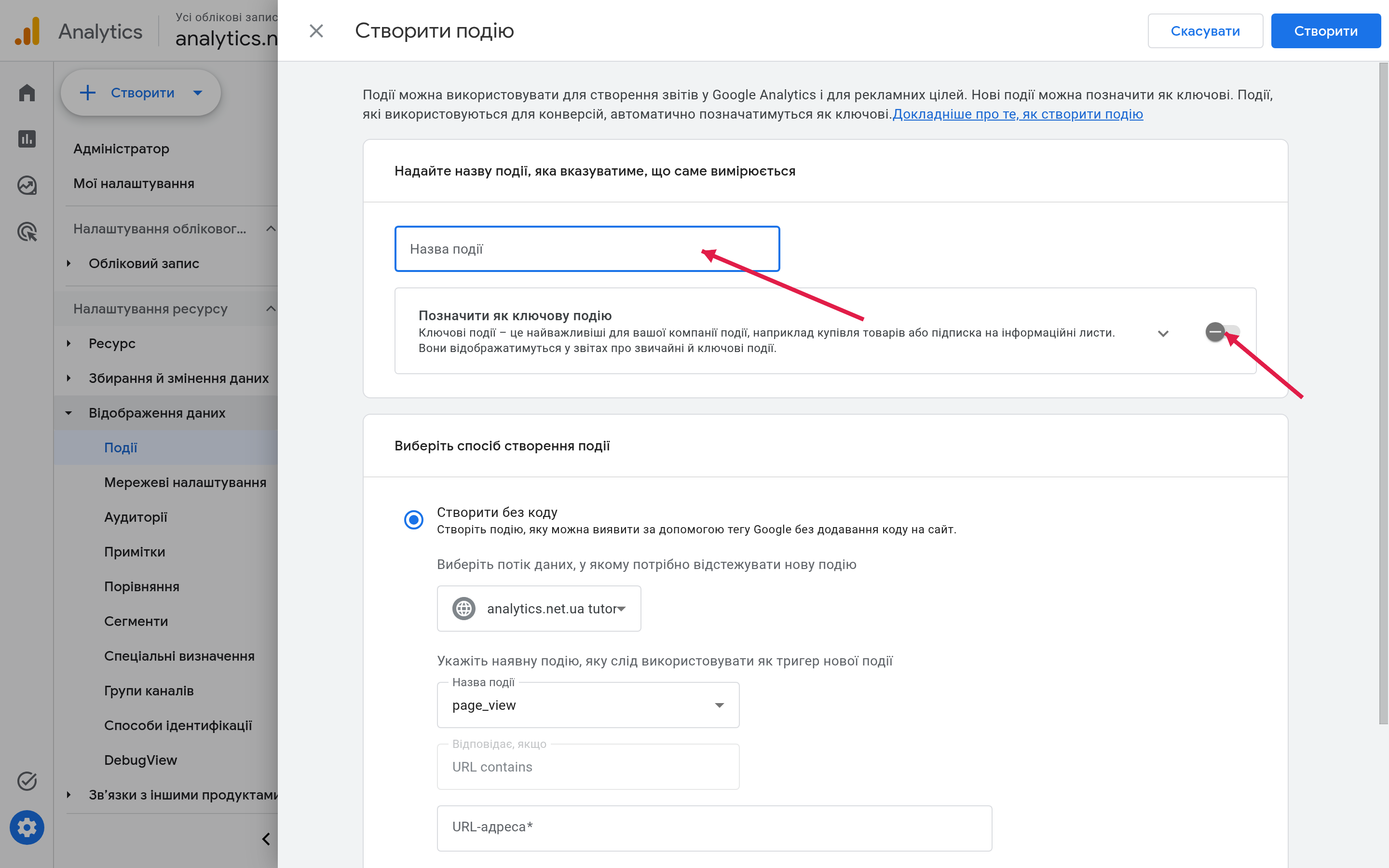
Create Event:
Admin → Events → Create Event → New → указать название нового события + условие. Например, из purchase создать purchase_premium когда value > 5000:
- Event name:
purchase_premium - Условие:
event_nameequalspurchaseANDvaluegreater than5000
Ограничения: Modify и Create Event в UI — мощные инструменты, но с задержкой 24-48 часов до появления в отчётах. Для отладки удобнее GTM с Preview.
Шаг 7. Пометка события как Key Event (конверсия)
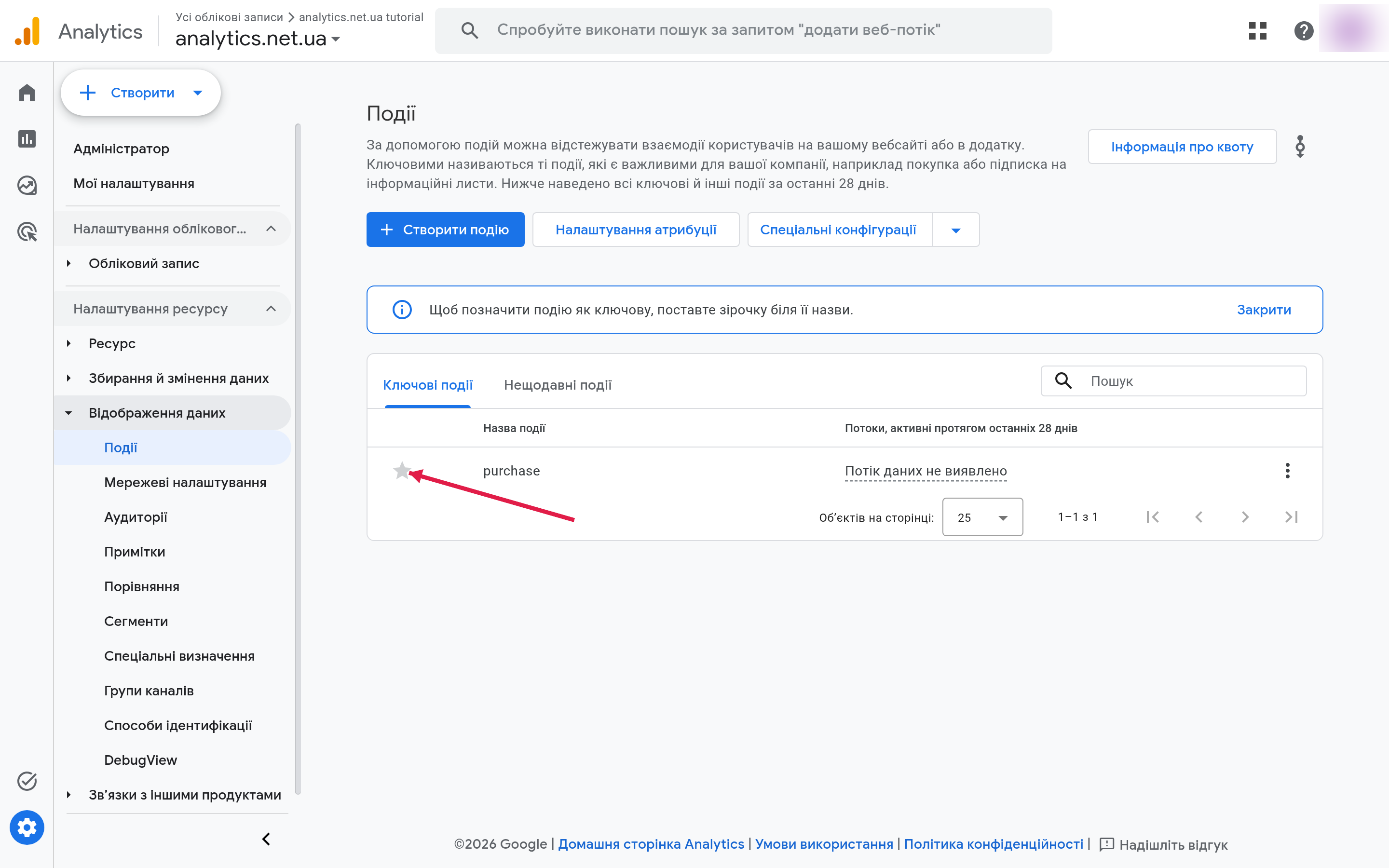
После того как событие появилось в GA4, его можно пометить как ключевое:
- Admin → Data display → Events
- Найдите событие в списке (может появиться через 24-48 часов после первого срабатывания)
- Переключатель «Mark as key event» → ON
Что изменится:
- Событие появится в отчёте Reports → Advertising → Conversions.
- Будет учитываться в attribution моделях.
- Станет доступно для импорта в Google Ads как конверсия.
По той же схеме в GA4 заводится событие phone_call: коллтрекинг отдаёт звонок как обычное событие с параметрами, и дальше оно помечается конверсией наравне с отправкой формы.
Если события ещё нет в списке (оно ни разу не срабатывало), можно добавить вручную: Events → Create event → указать название → сохранить → теперь переключатель Key Event доступен.
Важно: Key Events считаются с момента пометки, не ретроактивно. Поэтому помечайте события сразу после настройки отслеживания.
Шаг 8. Проверка в DebugView
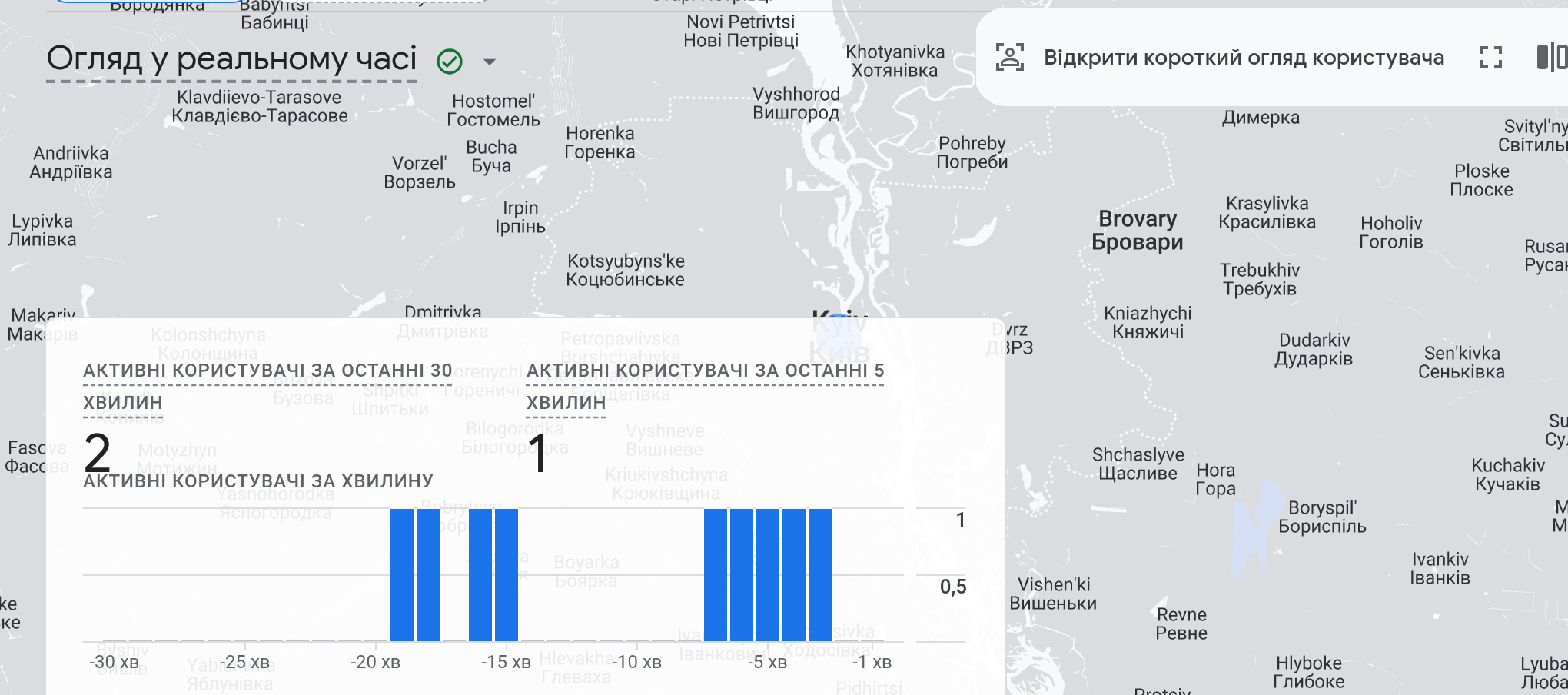
DebugView — наиболее удобный инструмент для отладки событий в реальном времени со всеми параметрами.
Как активировать:
Способ 1 (через GTM Preview): запустите GTM Preview — все устройства в этой сессии автоматически отправляют данные в DebugView.
Способ 2 (расширение Chrome): установите Google Analytics Debugger → перейдите на сайт → события появятся в DebugView.
Способ 3 (gtag вручную): добавьте параметр debug_mode: true в конфиг:
gtag('config', 'G-XXXXXXXXXX', {
  debug_mode: true
});
Где смотреть:
GA4 Admin → DebugView (или Reports → Realtime → DebugView). Увидите хронологическую ленту событий со всеми параметрами. Кликнув на событие — развернётся список всех параметров, которые были отправлены.
Что проверять:
- Название события совпадает с ожидаемым.
- Параметры передаются корректно (нет
undefined, нет лишних символов). - Одно действие = одно событие (нет дублирования).
page_locationиpage_titleкорректны.
Для сравнения — в Realtime report видны только названия событий без параметров. DebugView значительно информативнее.
Типичные ошибки при настройке событий
-
Событие не появляется в списке 48 часов. Проверьте DebugView — если там есть, но в списке Events нет, просто подождите. Если нет в DebugView — проверьте тег GTM и триггер в Preview.
-
Дублирование событий.
page_viewотправляется дважды: один раз автоматически GA4, второй — через GTM-тег. Проверьте, не отправляете ли одно и то же событие и через код, и через GTM. -
Параметры не передаются. Классика: забыли добавить Data Layer Variable в GTM. Параметр
button_textв теге есть, но переменная{{Click Text}}не зарегистрирована или написана с ошибкой. -
Key Event помечен, но нет в Google Ads. Импорт конверсий из GA4 в Google Ads — отдельный шаг в Google Ads → Tools → Conversions → Import from Google Analytics.
-
Enhanced Measurement ломает SPA-отслеживание. На React/Next.js сайтах автоматический
page_viewпри смене URL может не срабатывать или, наоборот, срабатывать дважды. Решение: отключитьpage_viewв Enhanced Measurement и отправлять вручную черезhistory_changeтриггер в GTM. -
Modify Event вместо новой переменной. Если вы переименуете событие через Modify, оригинальное название исчезнет из всех отчётов и станет новым. Будьте осторожны — это необратимо без удаления правила.
-
Название события с дефисом.
button-click— невалидное название. GA4 примет, но может некорректно отображать. Всегда используйте подчёркивание:button_click. -
Конверсия без ценности. Пометили
generate_leadкак Key Event, но не передаёте параметрvalue. В отчётах видите 0 — и не понимаете ценность трафика. Всегда передавайтеvalueиcurrencyдля транзакционных событий.
Полный чек-лист настройки
Пройдитесь по пунктам после любой новой настройки:
- Тег GA4 установлен на всех страницах (проверить в Tag Assistant).
- Enhanced Measurement включён (если не SPA).
- Рекомендованные e-commerce события настроены (если есть магазин):
view_item,add_to_cart,purchase. - Кастомные события отправляют корректные параметры (проверено в DebugView).
- Key Events помечены для всех важных действий.
- В Google Ads импортированы конверсии из GA4 (если есть реклама).
- Дублирование событий отсутствует (проверить в DebugView — одно действие = одно событие).
Полный чек-лист для нового GA4-аккаунта — в GA4 Setup Checklist.
Связанные ресурсы
Инструменты:
- GA4 Event Builder — построить и проверить gtag-код события без ручного написания.
Глоссарий:
- Событие (Event) в GA4 — что такое событие, параметры, ограничения.
- Конверсия / Key Event — как считается, модель атрибуции.
Чек-листы:
- GA4 Setup Checklist — полная настройка с нуля.
Связанные статьи:
Похожие статьи
Google Analytics 4 (GA4): что это, как настроить с нуля и чем отличается от Universal Analytics
Полное руководство по GA4 для начинающих: что такое Google Analytics 4, отличия от Universal Analytics, как настроить ресурс с нуля, события, конверсии, интеграция с Google Ads.
ToolsGA4 Event Builder — генератор gtag, dataLayer, Measurement Protocol
Бесплатный генератор кода GA4-событий в 3 форматах: gtag.js, dataLayer.push для GTM, Measurement Protocol для серверной отправки. 8 пресетов e-commerce, валидация.
Google analyticsКак подключить GA4 к сайту: пошаговая инструкция
Пошаговое руководство: как подключить GA4 к сайту с нуля — от создания ресурса и веб-потока до установки тега gtag.js или GTM и проверки первых данных.