
Як виключити власний трафік у GA4
Покрокова інструкція: як налаштувати правило внутрішнього трафіку та фільтр даних у GA4, щоб ваші власні візити не спотворювали статистику сайту.
Зміст
Ваші власні візити на сайт — перший ворог чистої статистики. Відкриваєте головну двадцять разів на день, перевіряєте посадкові перед запуском реклами, тестуєте форму після оновлення — і все це осідає у GA4 як реальний трафік. Нижче — покрокова інструкція, як це зупинити.
Якщо ви ще не підключили GA4 — спочатку прочитайте як підключити GA4 до сайту, а потім повертайтесь сюди.
Як це працює у GA4: два кроки, не один
У GA4 немає простого «вписати IP і готово». Механізм складається з двох незалежних частин:
| Крок | Де налаштовується | Що робить |
|---|---|---|
| 1. Правило «внутрішній трафік» | Admin → Data Streams → Configure tag settings | Маркує хіти з вашого IP параметром traffic_type=internal |
| 2. Фільтр даних | Admin → Data filters | Вирішує, що робити з позначеним трафіком: тестувати або видаляти |
Обидва кроки обов’язкові. Якщо зробити тільки перший — GA4 проставить мітку, але у звітах нічого не зміниться. Якщо тільки другий — фільтрувати нема що.
Крок 1. Правило внутрішнього трафіку — налаштування тегу потоку
Відкрийте GA4 і перейдіть:
Admin → Data Streams → (ваш веб-потік) → Configure tag settings
У вікні налаштувань тегу натисніть Show all — розгорнеться повний список параметрів.
Знайдіть і відкрийте Define internal traffic.
Натисніть Create і заповніть форму:
| Поле | Що вказати |
|---|---|
| Rule name | Будь-яка назва, наприклад «Мій офіс» або «Домашній IP» |
| traffic_type value | Залиште internal (значення за замовчуванням) |
| IP address → Match type | IP address equals — для одного IP; IP address begins with — для діапазону |
| Value | Ваша зовнішня IP-адреса (знайти можна на 2ip.ua або в пошуку «мій IP») |
Якщо потрібно додати кілька адрес — натисніть Add condition для кожної.
Натисніть Save.
Що відбулося: тепер кожен хіт з вашого IP матиме параметр traffic_type=internal. Але у звітах він ще нікуди не зник — це буде на наступному кроці.
Крок 2. Активація фільтра даних
Правило позначає трафік, але видаляє його фільтр. Перейдіть:
Admin → Data filters
GA4 автоматично створює фільтр Internal Traffic при першому збереженні правила. Відкрийте його.
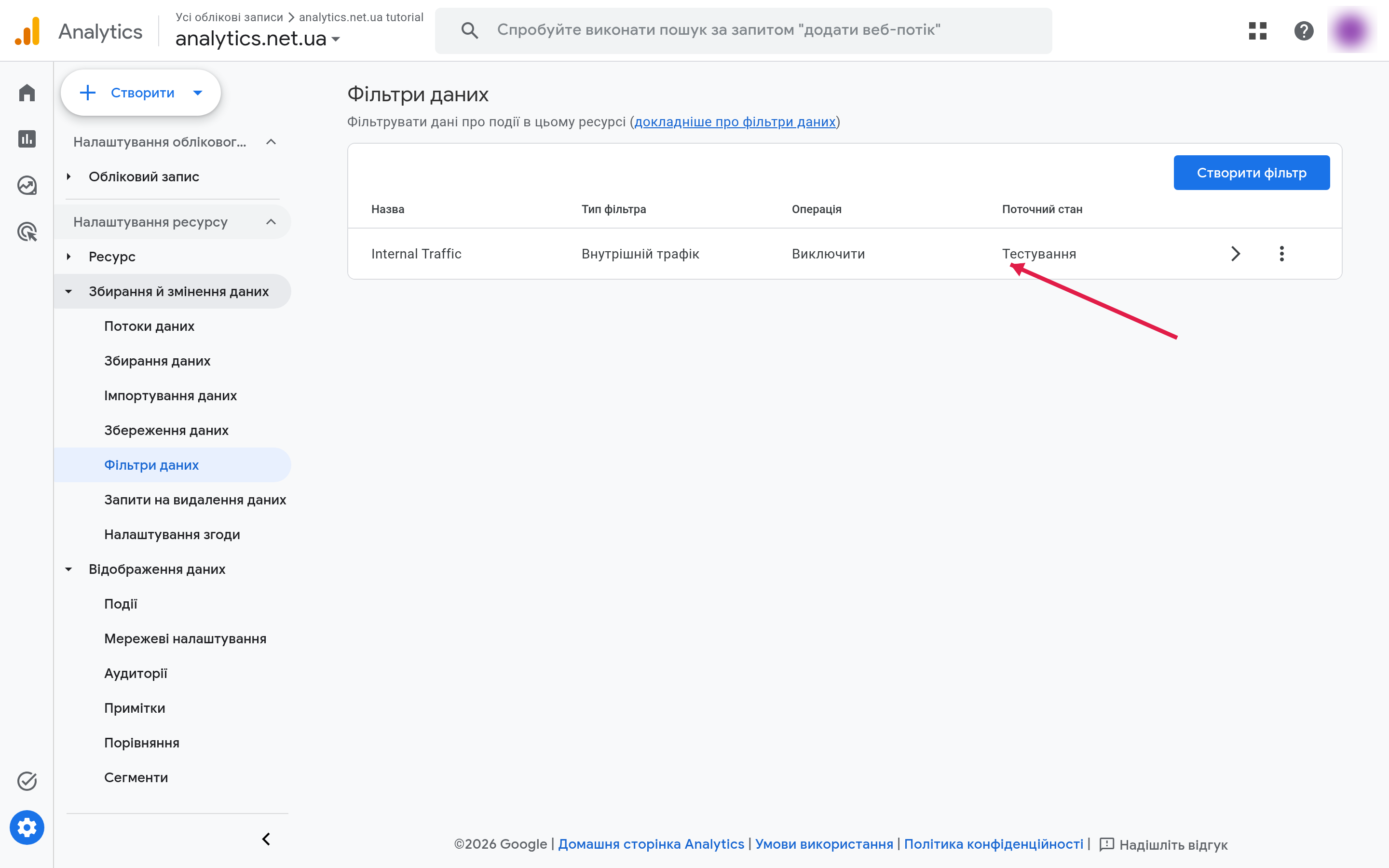
Ви побачите три стани:
| Стан | Що означає |
|---|---|
| Testing (Тестування) | Трафік маркується, але НЕ видаляється зі звітів. Можна перевірити в Realtime і DebugView |
| Active (Активний) | Трафік повністю видаляється з усіх звітів і даних |
| Inactive (Неактивний) | Фільтр вимкнений |
За замовчуванням стоїть Testing — це спеціально, щоб ви не втратили дані до перевірки.
Спочатку перевірте (крок 3), потім:
Натисніть на фільтр → змініть стан на Active → Save.
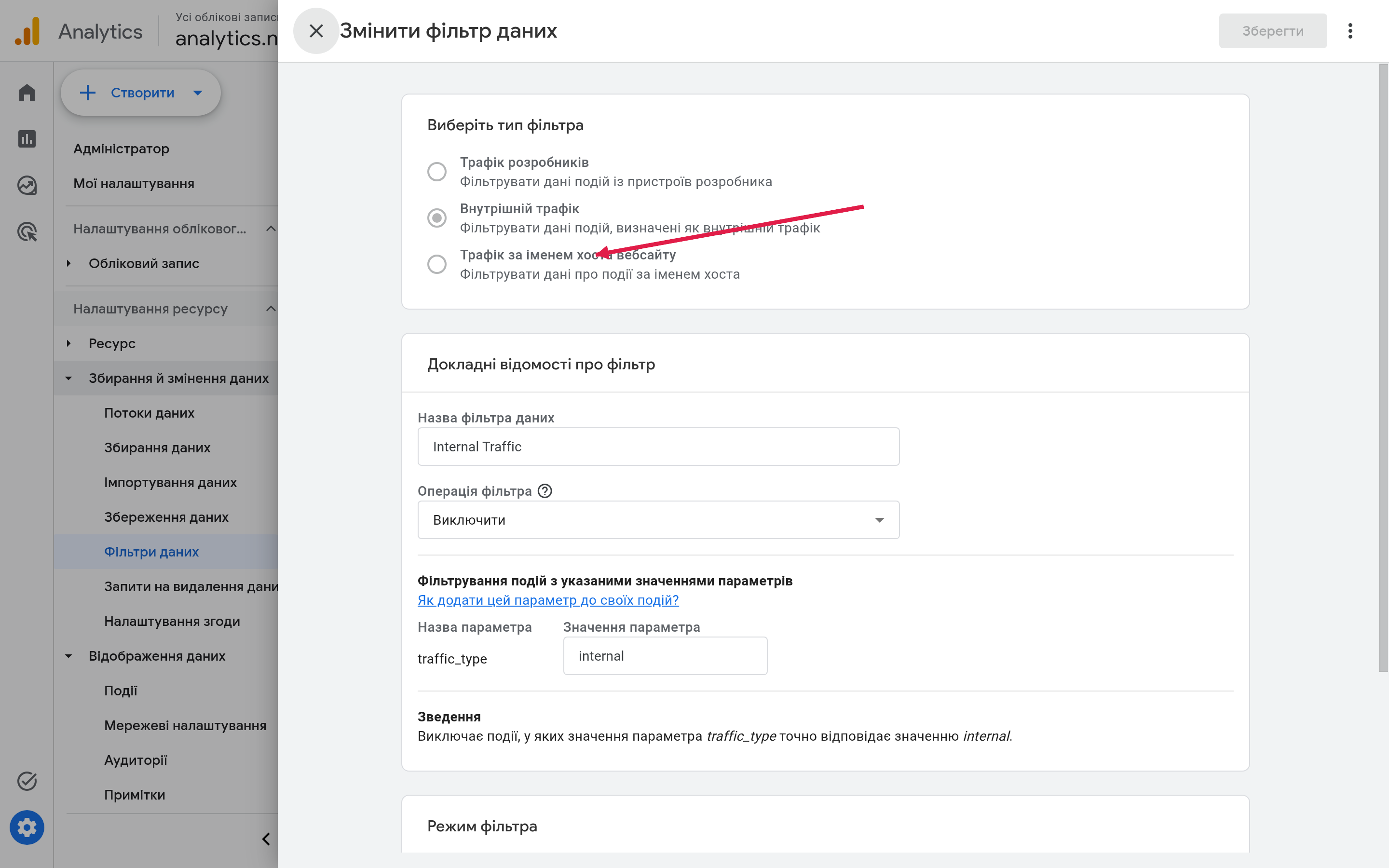
Зміна набирає силу протягом кількох хвилин. Нові хіти з вашого IP більше не потраплять у звіти.
Крок 3. Перевірка через Realtime і DebugView
Перед тим як перемикати фільтр у режим Active, переконайтесь, що правило спрацьовує.
Спосіб 1 — Realtime:
- Зайдіть на сайт з пристрою, IP якого вказаний у правилі.
- У GA4 відкрийте Reports → Realtime.
- У блоці «User by» виберіть вимір traffic_type.
- Якщо все налаштовано правильно — побачите рядок
internalу списку активних користувачів.
Спосіб 2 — DebugView (детальніше):
- Встановіть розширення Google Analytics Debugger або запустіть GTM Preview.
- Зайдіть на сайт — події почнуть надходити у DebugView.
- У GA4 відкрийте Admin → DebugView.
- Клацніть на будь-який
page_viewі розгорніть параметри — знайдітьtraffic_type: internal.
Якщо параметр є — можна сміливо перемикати фільтр у Active.
Типові помилки
1. Фільтр залишився в режимі Testing. Найчастіша помилка. Здається, що все налаштовано, але в звітах власні візити продовжують надходити. Перевірте Admin → Data filters — там має стояти «Active», а не «Testing».
2. IP змінився після переналаштування роутера або зміни провайдера. Динамічні IP можуть змінюватися. Якщо помітили, що свої візити знову з’являються у звітах — перевірте поточний IP і оновіть правило.
3. Перевіряли зі смартфона на мобільному інтернеті. Мобільний оператор дає інший IP, ніж домашній роутер. Якщо хочете виключати ще й телефон — додайте умову для IP мобільного оператора або скористайтеся cookie-методом.
4. Кілька людей у команді з різних місць. Якщо над сайтом працює команда з різних локацій — зберіть усі IP і додайте кожен окремою умовою в правило. Або використовуйте розширення Chrome для кожного члена команди.
5. Фільтр видаляє тільки нові дані. GA4 не може відфільтрувати вже зібрані дані ретроактивно. Якщо ви кілька місяців не мали фільтра — старі звіти містять ваш трафік і це не виправити. Зараз важливо налаштувати все правильно, щоб нові дані були чистими.
Чек-лист виключення власного трафіку
- Дізнатись свій зовнішній IP (2ip.ua або пошук «мій IP»).
- Admin → Data Streams → Configure tag settings → Define internal traffic → Create → вказати IP → Save.
- Admin → Data filters → Internal Traffic → перевірити, що правило там є.
- Зайти на сайт з потрібного IP → Realtime → перевірити traffic_type=internal.
- Admin → Data filters → Internal Traffic → змінити на Active → Save.
- Якщо кілька IP (офіс, дім, телефон) — додати кожен окремою умовою.
Пов’язані ресурси
Пов’язані статті:
- Як підключити GA4 до сайту — перший крок перед будь-якими налаштуваннями.
- Як налаштувати події та конверсії в GA4 — після очищення даних варто переконатись, що ключові дії відстежуються.
- Google Analytics 4 — що це і як почати — базовий огляд GA4 для новачків.
Розділ:
Схожі статті
Як налаштувати події та конверсії в GA4
Покрокове налаштування подій і конверсій у Google Analytics 4: автоматичні, рекомендовані та кастомні події, Key Events, Enhanced Measurement, GTM і перевірка через DebugView.
Google analyticsЯк підключити GA4 до BigQuery
Покрокове підключення Google Analytics 4 до BigQuery: безкоштовний tier (10 GB + 1 TB), BigQuery Links, схема таблиць events_*, streaming vs daily export і перший SQL-запит.
Google analyticsЯк підключити GA4 до сайту: покрокова інструкція
Покроковий посібник: як підключити GA4 до сайту з нуля — від створення ресурсу і веб-потоку до встановлення тега gtag.js або GTM і перевірки перших даних.