
Як налаштувати події та конверсії в GA4
Покрокове налаштування подій і конверсій у Google Analytics 4: автоматичні, рекомендовані та кастомні події, Key Events, Enhanced Measurement, GTM і перевірка через DebugView.
Зміст
Налаштування подій у GA4 — основа будь-якої веб-аналітики. Подія фіксує кожну взаємодію: клік, заповнення форми, покупку, прокрутку. Конверсія (Key Event) — це подія, яку ви позначили як важливу для бізнесу. Нижче — покрокова інструкція від автоматичних подій до відстеження через GTM і перевірки в DebugView.
Якщо ви тільки підключили GA4 — спочатку прочитайте що таке GA4 і як почати, а потім повертайтеся сюди.
Три рівні подій GA4
GA4 розрізняє три типи подій залежно від того, хто і як їх налаштовує:
| Тип | Хто збирає | Приклади |
|---|---|---|
| Автоматичні | GA4 без коду | page_view, session_start, first_visit |
| Розширені вимірювання (Enhanced Measurement) | GA4, вмикаєте в UI | scroll, click, file_download, video_start |
| Рекомендовані | Ви через gtag/GTM за схемою Google | purchase, add_to_cart, generate_lead |
| Кастомні | Ви самостійно | будь-яка назва і параметри |
Автоматичні події починають збиратися одразу після підключення тегу GA4. Всі інші потребують дій з вашого боку.
Крок 1. Автоматичні події — що GA4 збирає без коду
З першого дня після встановлення тегу GA4 автоматично збирає:
page_view— кожне завантаження сторінки (включно з SPA, якщо ввімкнено Enhanced Measurement або налаштовано вручну).session_start— початок нової сесії (після 30 хвилин неактивності або опівночі).first_visit— перший візит пристрою на сайт.user_engagement— сторінка була у фокусі ≥10 секунд або відбулася прокрутка чи клік.
Ці події не потребують нічого. Вони вже є у ваших звітах GA4 → Reports → Engagement → Events.
Крок 2. Enhanced Measurement — розширені автоматичні події
Enhanced Measurement — набір додаткових подій, які GA4 збирає автоматично, якщо ввімкнути функцію.
Де вмикати: Admin → Data Streams → вибрати Web-потік → Enhanced Measurement → перемикач ON.
Події Enhanced Measurement:
| Подія | Що фіксує | Коли вмикати |
|---|---|---|
scroll |
Прокрутка до 90% сторінки | Завжди |
click |
Кліки по зовнішніх посиланнях | Завжди |
view_search_results |
Пошук на сайті (якщо URL містить ?q= або ?s=) |
Якщо є пошук |
video_start, video_progress, video_complete |
YouTube-відео на сторінці | Якщо є YouTube embeds |
file_download |
Завантаження файлів (.pdf, .xlsx тощо) | Якщо є файли |
page_view (для SPA) |
Зміна URL без повного завантаження | Для React/Angular/Vue сайтів — ОБЕРЕЖНО |
Важливо: якщо ваш сайт — SPA (Single Page Application, тобто сторінки змінюються без перезавантаження), не вмикайте автоматичний page_view у Enhanced Measurement — він може надсилати подвійні хіти. У такому разі вимкніть page_view там і надсилайте його вручну після кожної зміни маршруту.
Крок 3. Рекомендовані події — схема Google
Google визначив стандартний набір рекомендованих подій для поширених бізнес-сценаріїв. Якщо ваш кейс підходить під один з них — краще використовувати стандартну назву: GA4 тоді автоматично розпізнає e-commerce звіти і Funnel Exploration.
E-commerce:
// Перегляд товару
gtag('event', 'view_item', {
  currency: 'UAH',
  value: 1500,
  items: [{
    item_id: 'COURSE-001',
    item_name: 'Курс Google Analytics 4',
    item_category: 'Освіта',
    price: 1500,
    quantity: 1
  }]
});

// Додавання в кошик
gtag('event', 'add_to_cart', {
  currency: 'UAH',
  value: 1500,
  items: [{ item_id: 'COURSE-001', item_name: 'Курс GA4', price: 1500, quantity: 1 }]
});

// Покупка
gtag('event', 'purchase', {
  transaction_id: 'T-20260624-001',
  value: 1500,
  tax: 0,
  currency: 'UAH',
  items: [{ item_id: 'COURSE-001', item_name: 'Курс GA4', price: 1500, quantity: 1 }]
});
Лідогенерація:
// Заповнення форми / заявка
gtag('event', 'generate_lead', {
  currency: 'UAH',
  value: 500
});

// Реєстрація
gtag('event', 'sign_up', {
  method: 'email'
});
Повний список рекомендованих подій — у довіднику GA4 подій.
Крок 4. Кастомні події — через gtag.js або GTM
Якщо стандартних подій недостатньо, створюйте власні. Правила іменування подій:
- Назва: лише латиниця, цифри, підкреслення (не дефіси). Максимум 40 символів.
- Не використовуйте зарезервовані назви:
click,download,app_store_subscribeта ін. - Регістр має значення:
Button_Clickіbutton_click— різні події.
Кастомна подія через gtag.js
Підходить коли розробник готовий додати код безпосередньо у сайт:
// Клік на кнопку «Купити»
gtag('event', 'button_click', {
  button_name: 'buy_now',
  page_section: 'hero',
  product_name: 'Курс GA4 Pro'
});

// Перегляд відео (кастомний відеоплеєр)
gtag('event', 'video_play', {
  video_title: 'Вступний урок',
  video_duration_sec: 240
});

// Скачування матеріалу
gtag('event', 'material_download', {
  file_name: 'ga4-cheatsheet.pdf',
  file_type: 'pdf'
});
Перший аргумент gtag('event', ...) — обов’язково рядок. Параметри — об’єкт з довільними ключами (до 25 параметрів, ключ ≤40 символів, значення ≤100 символів).
Щоб побудувати і перевірити подію без коду — використовуйте GA4 Event Builder.
Кастомна подія через GTM і dataLayer
Краще рішення для маркетологів — розробник один раз налаштовує dataLayer.push, далі можна додавати теги без змін у коді:
Код на сайті (від розробника):
// Після успішної відправки форми зворотного зв'язку
dataLayer.push({
  event: 'contact_form_submit',
  form_type: 'contact',
  user_type: 'new'
});
У GTM — тег GA4 Event:
- Tags → New → Google Analytics: GA4 Event
- Configuration Tag: вибрати ваш GA4-конфіг тег
- Event Name:
contact_form_submit - Event Parameters:
form_type→{{DLV - form_type}}(Data Layer Variable)user_type→{{DLV - user_type}}
- Triggering: Custom Event → Event name:
contact_form_submit
Крок 5. Відстеження кнопки через GTM (без dataLayer)
Якщо розробник недоступний і додати dataLayer.push нема можливості — можна налаштувати відстеження кліків напряму через GTM:
Тригер
- Triggers → New → Click - All Elements
- Умова:
Click TextcontainsЗамовити(абоClick IDequalsbtn-order, абоClick Classescontainscta-button) - Назвати: «Клік — Кнопка Замовити»
Тег
- Tags → New → Google Analytics: GA4 Event
- Configuration Tag: вибрати GA4 конфіг
- Event Name:
button_click - Event Parameters:
button_text→{{Click Text}}page_path→{{Page Path}}page_title→{{Page Title}}
Перевірка через GTM Preview
Перед публікацією обов’язково перевірте:
- GTM → Preview → ввести URL сайту
- Відкриється вікно браузера з тегом
GTM Debug - Клацніть по кнопці на сайті
- У GTM Preview Panel побачите: тег
GA4 Event - button_click→ Tags Fired - Клацніть по тегу — перевірте параметри:
button_text,page_path
Тільки якщо все коректно — публікуйте контейнер (Submit → Publish).
Крок 6. Modify Event і Create Event у GA4 UI
GA4 дозволяє змінювати або створювати події прямо в інтерфейсі, без коду і GTM. Корисно для:
- Перейменування подій (наприклад,
add_to_basket→add_to_cart). - Додавання параметра до існуючої події за умовою.
- Створення нової події на основі іншої.
Modify Event:
Admin → Events → Modify Event → Create → вказати назву оригінальної події, умову (наприклад event_name equals add_to_basket) → змінити назву на add_to_cart.
Create Event:
Admin → Events → Create Event → New → вказати назву нової події + умову. Наприклад, з purchase створити purchase_premium коли value > 5000:
- Event name:
purchase_premium - Умова:
event_nameequalspurchaseANDvaluegreater than5000
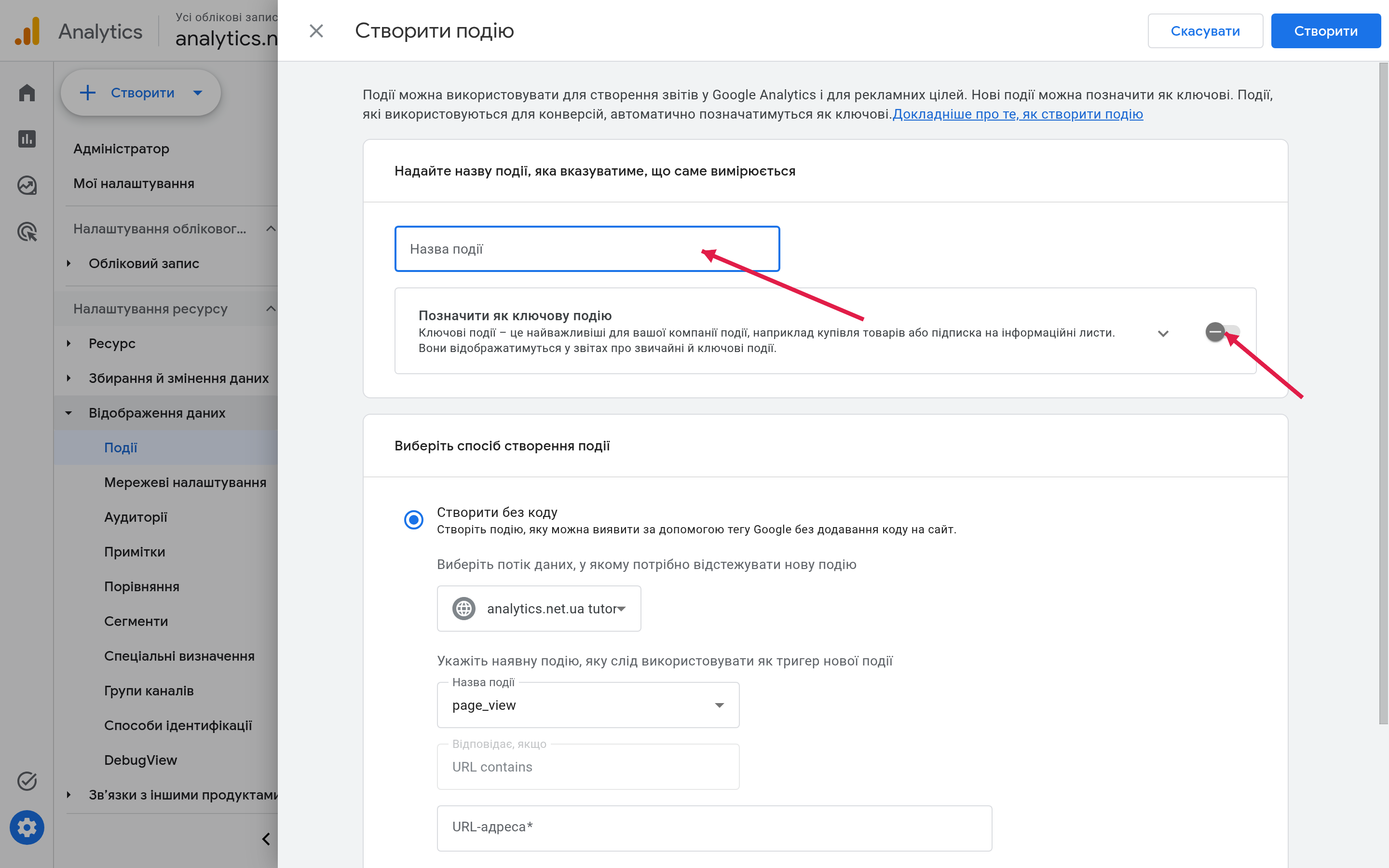
Обмеження: Modify і Create Event у UI — потужні, але з затримкою 24-48 годин до появи в звітах. Для відладки зручніший GTM з Preview.
Крок 7. Позначення події як Key Event (конверсія)
Після того як подія з’явилася у GA4, її можна позначити як ключову:
- Admin → Data display → Events
- Знайдіть подію у списку (може з’явитися через 24-48 годин після першого спрацювання)
- Перемикач «Mark as key event» → ON
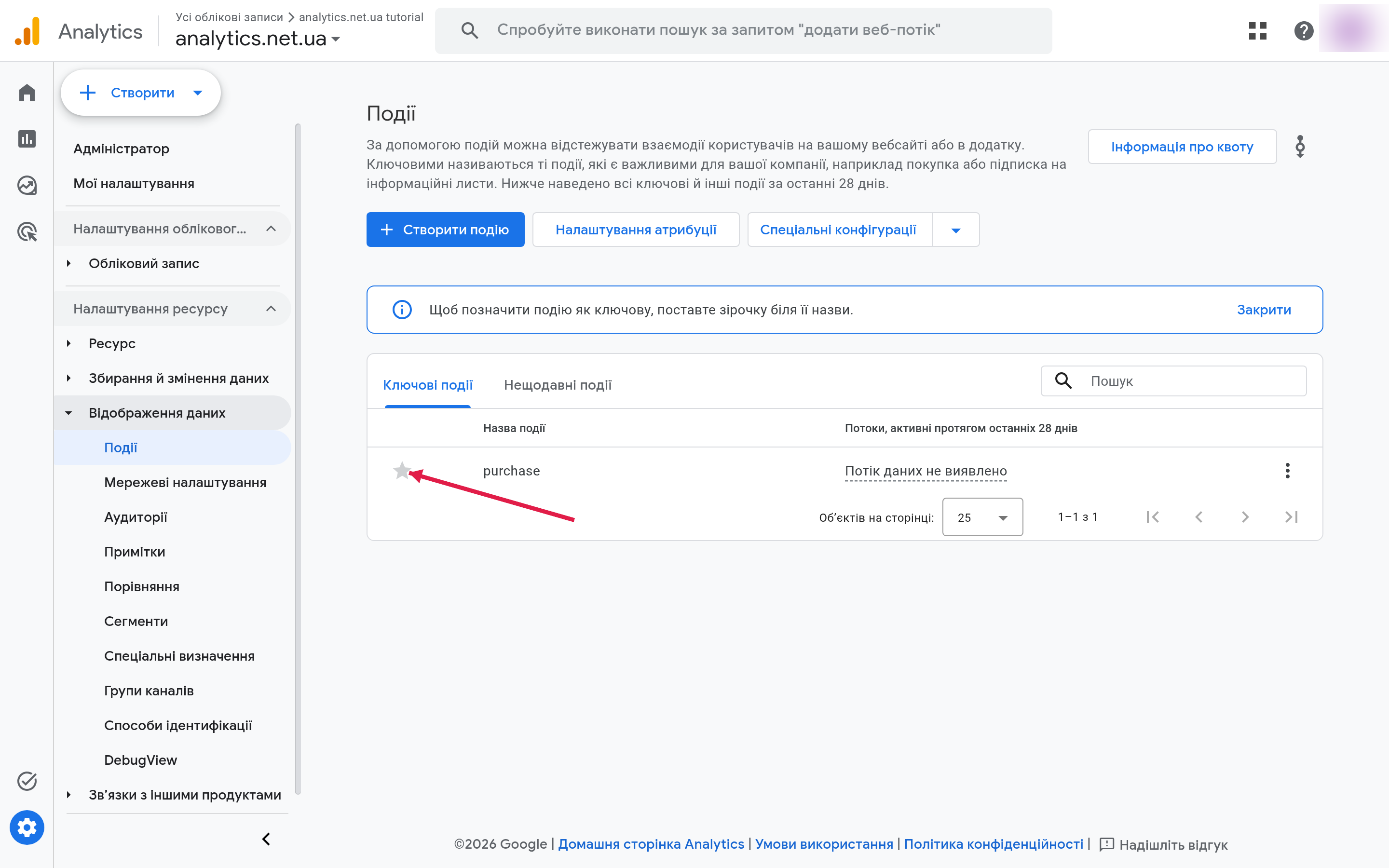
Що зміниться:
- Подія з’явиться у звіті Reports → Advertising → Conversions.
- Буде враховуватися в attribution моделях.
- Стане доступна для імпорту в Google Ads як конверсія.
Якщо події ще немає у списку (вона ще жодного разу не спрацювала), можна додати вручну: Events → Create event → вказати назву → збережіть → тепер перемикач Key Event доступний.
Важливо: Key Events рахуються з моменту позначення, не ретроактивно. Тому позначайте події одразу після налаштування відстеження.
Крок 8. Перевірка в DebugView
DebugView — найзручніший інструмент для відладки подій у реальному часі з усіма параметрами.
Як активувати:
Спосіб 1 (через GTM Preview): запустіть GTM Preview — всі пристрої в цій сесії автоматично надсилають дані в DebugView.
Спосіб 2 (розширення Chrome): встановіть Google Analytics Debugger → перейдіть на сайт → Events побачите у DebugView.
Спосіб 3 (gtag вручну): додайте параметр debug_mode: true у конфіг:
gtag('config', 'G-XXXXXXXXXX', {
  debug_mode: true
});
Де дивитися:
GA4 Admin → DebugView (або Reports → Realtime → DebugView). Побачите хронологічну стрічку подій зі всіма параметрами. Клацнувши на подію — розгорнеться список всіх параметрів, що надіслані.
Що перевіряти:
- Назва події збігається з очікуваною.
- Параметри передаються коректно (немає
undefined, немає зайвих символів). - Одна дія = одна подія (нема дублювань).
page_locationіpage_titleкоректні.
Для порівняння — у Realtime report видно тільки назви подій без параметрів. DebugView значно інформативніший.
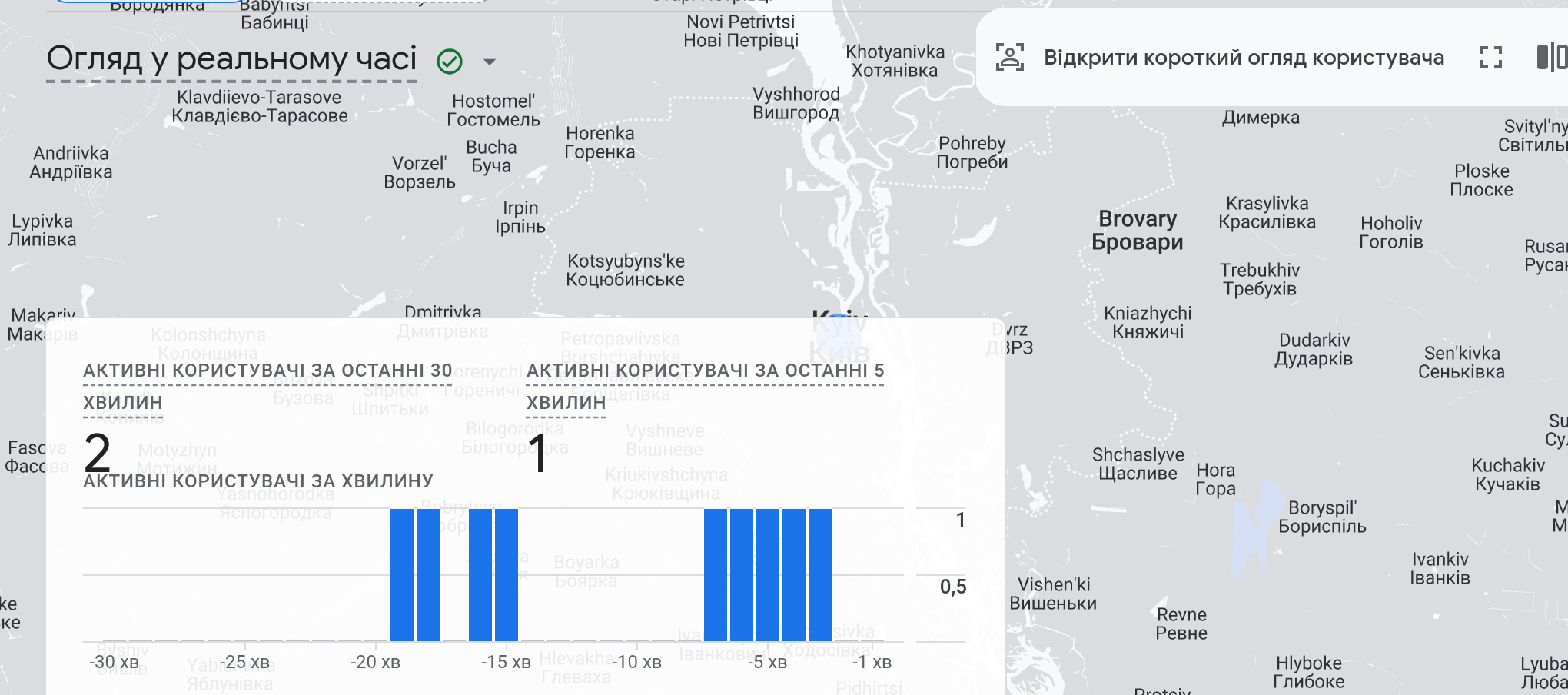
Типові помилки при налаштуванні подій
-
Подія не з’являється у списку 48 годин. Перевірте DebugView — якщо там є, але у списку Events немає, просто зачекайте. Якщо немає в DebugView — перевірте тег GTM і тригер у Preview.
-
Дублювання подій.
page_viewнадсилається двічі: один раз автоматично GA4, другий — через GTM-тег. Перевірте, чи не відправляєте ту саму подію і через код, і через GTM. -
Параметри не передаються. Класика: забули додати Data Layer Variable у GTM. Параметр
button_textу тезі, але змінна{{Click Text}}не зареєстрована або написана з помилкою. -
Key Event позначено, але немає в Google Ads. Імпорт конверсій з GA4 до Google Ads — окремий крок у Google Ads → Tools → Conversions → Import from Google Analytics.
-
Enhanced Measurement ламає SPA-відстеження. На React/Next.js сайтах автоматичний
page_viewпри зміні URL може не спрацьовувати або, навпаки, спрацьовувати двічі. Рішення: відключитиpage_viewу Enhanced Measurement і надсилати вручну черезhistory_changeтригер у GTM. -
Modify Event замість нової події. Якщо ви перейменуєте подію через Modify, оригінальна назва зникає з усіх звітів і стає новою. Будьте обережні — це незворотньо без видалення правила.
-
Назва події з дефісом.
button-click— невалідна назва. GA4 прийме, але може некоректно відображати. Завжди використовуйте підкреслення:button_click. -
Конверсія без цінності. Позначили
generate_leadяк Key Event, але не передаєте параметрvalue. У звітах бачите 0 — і не розумієте цінність трафіку. Завжди передавайтеvalueіcurrencyдля транзакційних подій.
Повний чек-лист налаштування
Пройдіться по пунктах після будь-якого нового налаштування:
- Тег GA4 встановлений на всіх сторінках (перевірити в Tag Assistant).
- Enhanced Measurement увімкнений (якщо не SPA).
- Рекомендовані e-commerce події налаштовані (якщо є магазин):
view_item,add_to_cart,purchase. - Кастомні події відправляють коректні параметри (перевірено в DebugView).
- Key Events позначені для всіх важливих дій.
- В Google Ads імпортовані конверсії з GA4 (якщо є реклама).
- Дублювання подій відсутнє (перевірити в DebugView — одна дія = одна подія).
Повний чек-лист для нового GA4-акаунта — у GA4 Setup Checklist.
Пов’язані ресурси
Інструменти:
- GA4 Event Builder — побудувати і перевірити gtag-код події без написання вручну.
Глосарій:
- Подія (Event) у GA4 — що таке подія, параметри, межі.
- Конверсія / Key Event — як рахується, модель атрибуції.
Чек-листи:
- GA4 Setup Checklist — повне налаштування з нуля.
Пов’язані статті:
Схожі статті
Google Analytics 4 (GA4): що це, як налаштувати з нуля та чим відрізняється від Universal Analytics
Повний посібник по GA4 для початківців: що таке Google Analytics 4, відмінності від Universal Analytics, як налаштувати ресурс з нуля, події, конверсії, інтеграція з Google Ads.
ToolsGA4 Event Builder — генератор gtag, dataLayer, Measurement Protocol
Безкоштовний генератор коду GA4-подій у 3 форматах: gtag.js, dataLayer.push для GTM, Measurement Protocol для серверної відправки. 8 пресетів e-commerce, валідація.
Google analyticsЯк підключити GA4 до сайту: покрокова інструкція
Покроковий посібник: як підключити GA4 до сайту з нуля — від створення ресурсу і веб-потоку до встановлення тега gtag.js або GTM і перевірки перших даних.